用户手册
特性介绍
灵感驱动,AI 构建
有了灵感就说出来,让 AI 帮你把创意变成真正的产品。
从概念到产品
用自然语言描述你的愿景,AI 一步步将它变成可运行的代码。
一部手机,所有开发机
无论 Mac、Linux 还是云服务器,装上 Gateway 即可远程指挥,支持 OTA 远程升级,模型密钥加密传输和存储。
语音编程
实时语音输入,边走边指挥 AI 编程,移动端最高效的交互方式。
随时回滚
每次执行自动创建检查点,不满意就撤回到任意历史状态,大胆让 AI 改代码。
智能输出裁剪
自动过滤构建噪音、裁剪冗长输出,只保留关键信息,上下文利用率提升数倍。
AI 自动记忆
AI 辅助手动提取宝贵的经验变成记忆,下次执行时自动注入上下文。
模型自由
三级模型配置(任务/项目/设备),Claude Code、Codex 随你选,不被单一供应商锁定。
AI 项目生成
输入一句话描述,AI 自动生成完整项目结构和配置,从想法到项目只需几秒。
灵感捕捉
随时记录灵感,支持语音输入和图片上传,AI 自动将灵感转化为可执行项目。
快捷命令
预设常用操作为一键指令,省去重复输入,效率翻倍。
技能选择器
按场景和领域分类的技能库,一键为任务注入专业能力。
手动工作追踪
不是所有工作都靠 AI,手动任务同样可追踪、可完成、可归档。
实时执行流
WebSocket 实时推送 AI 执行步骤,代码变更、工具调用一目了然。
看广告换额度
免费额度用完?看一段广告即可继续使用,不付费也能体验完整功能。
设备连接管理
一部手机管理多台开发机,支持添加、重命名、刷新令牌,安全可控。
智能推送通知
任务完成、Gateway 升级等关键事件实时推送,不错过任何重要进展。
Gateway OTA 升级
iOS 端检测新版本自动提示升级 Gateway,无需 SSH 登录服务器手动操作。
登录
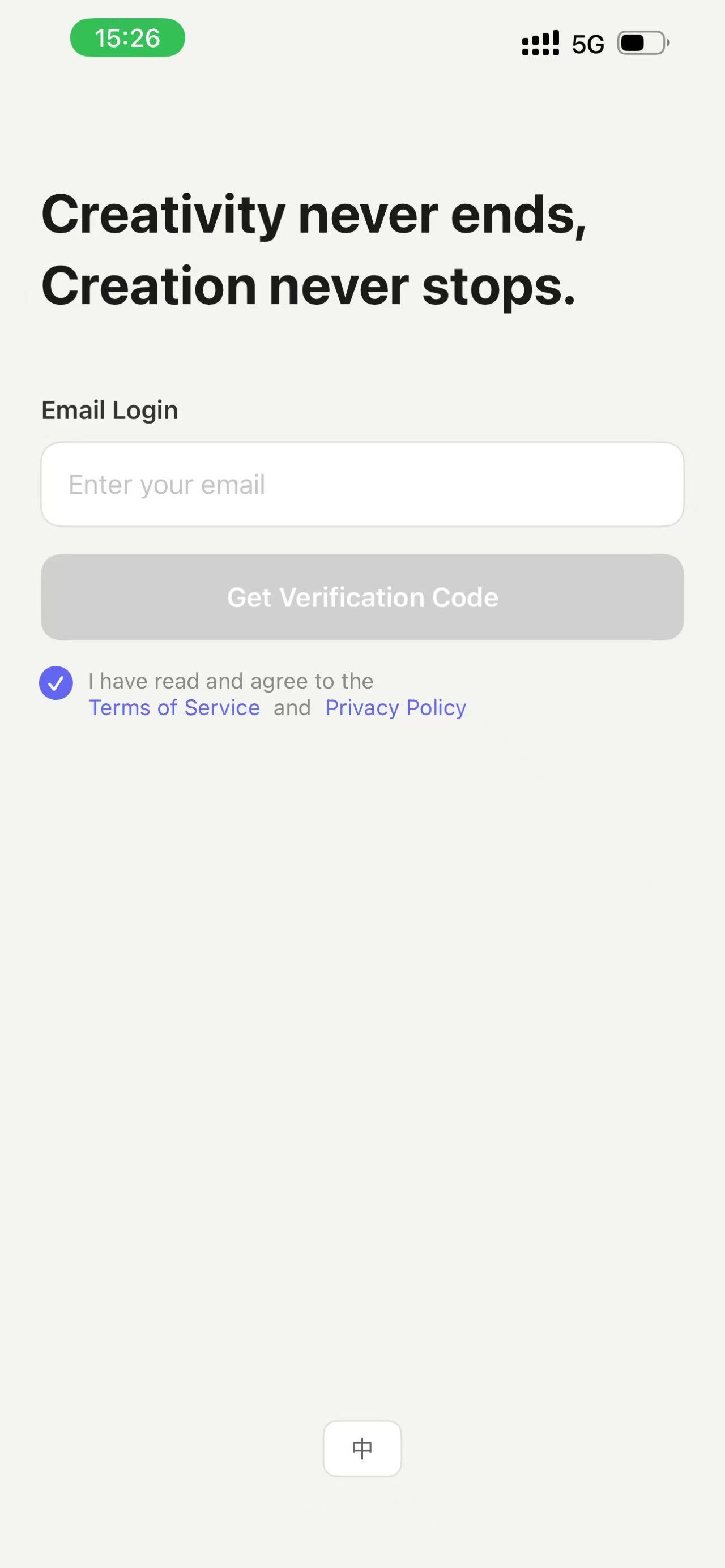
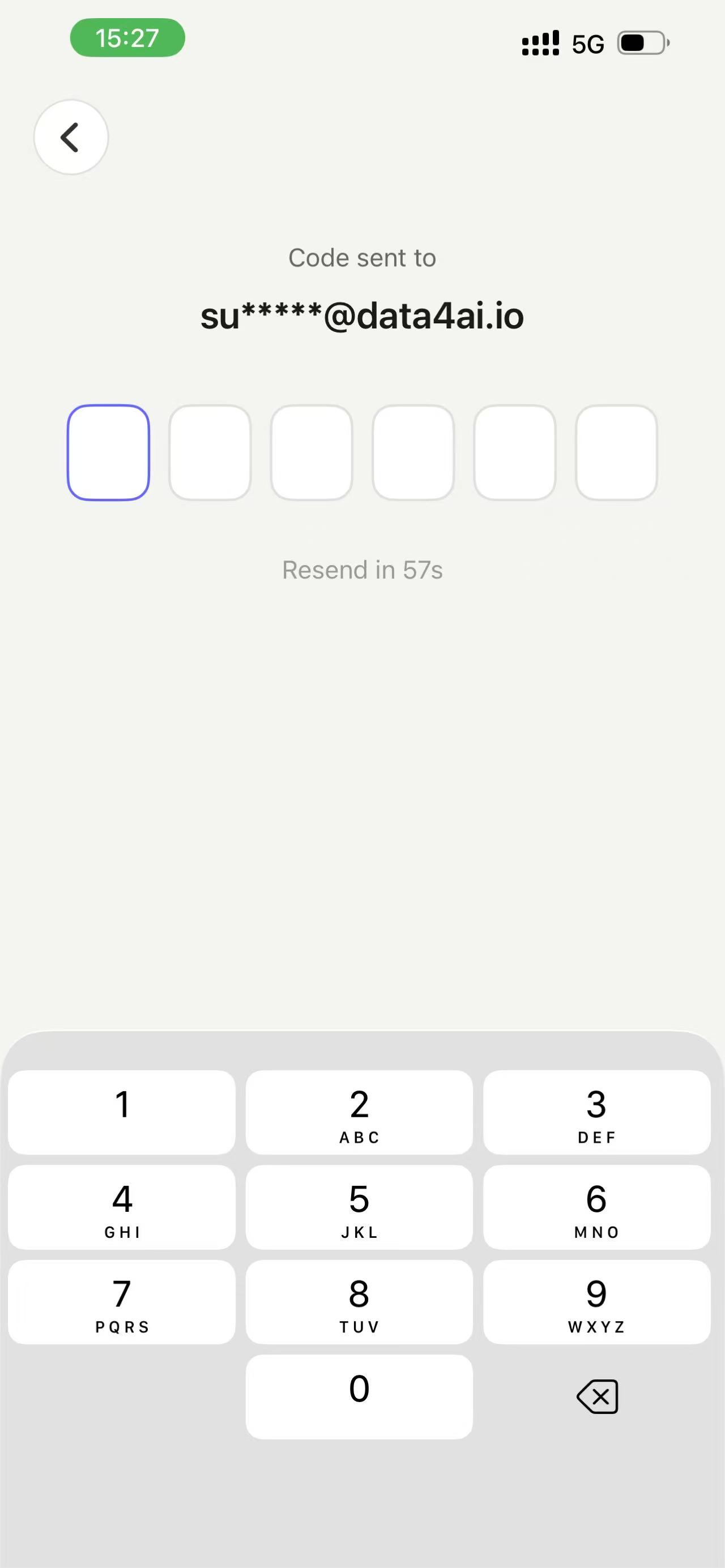
用邮箱和验证码登录,简单快捷。
想法
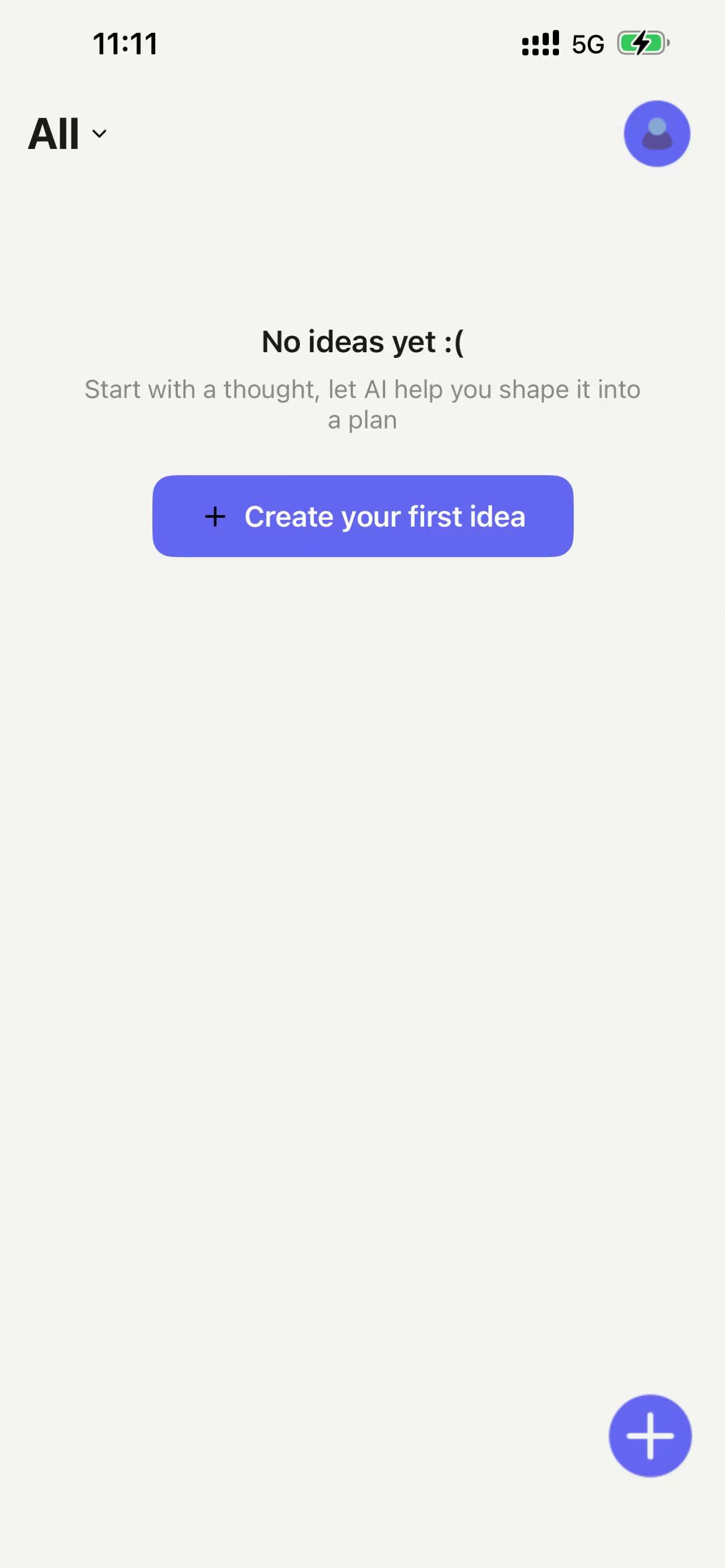
首次登录后,会看到空的想法列表,点击屏幕中央的新建或者右下方的添加(+)按钮。
创建想法
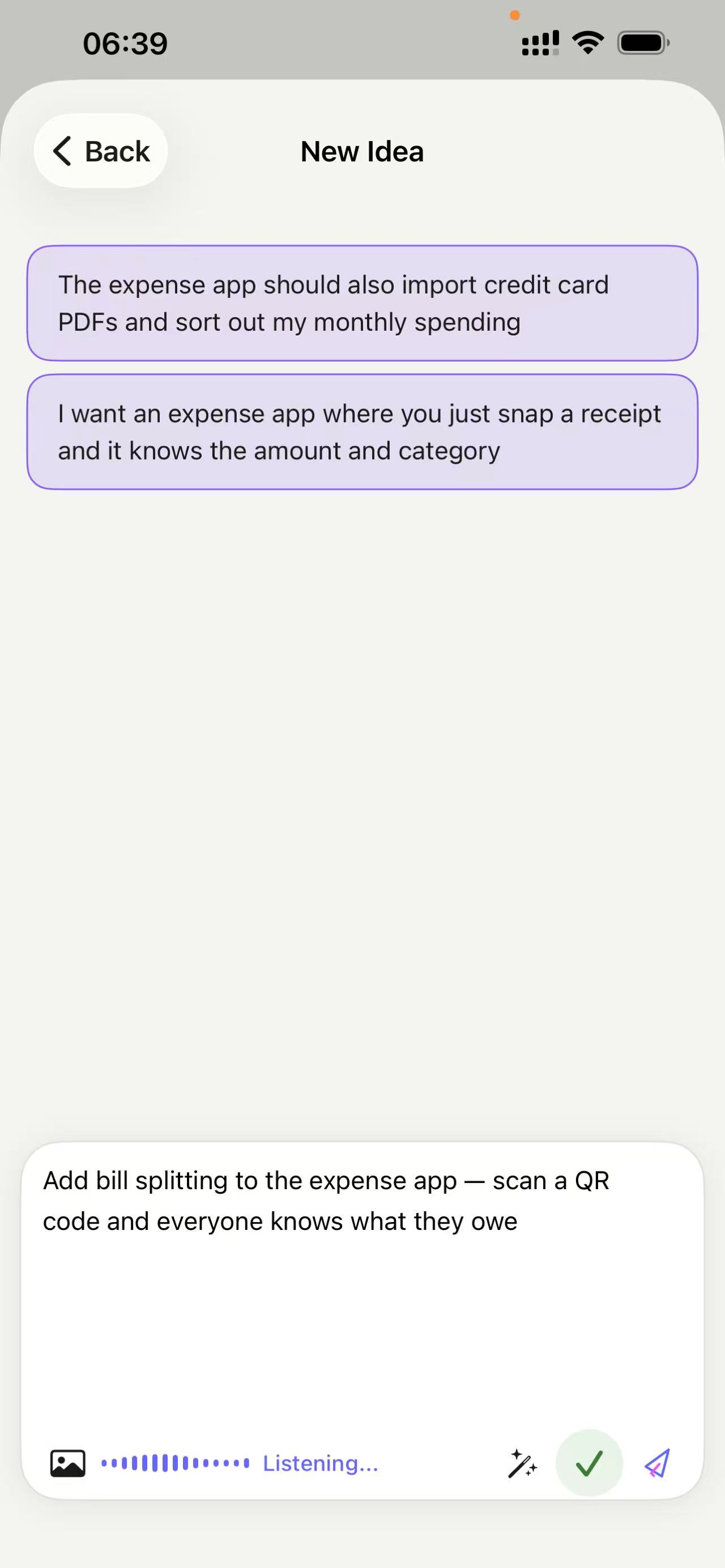
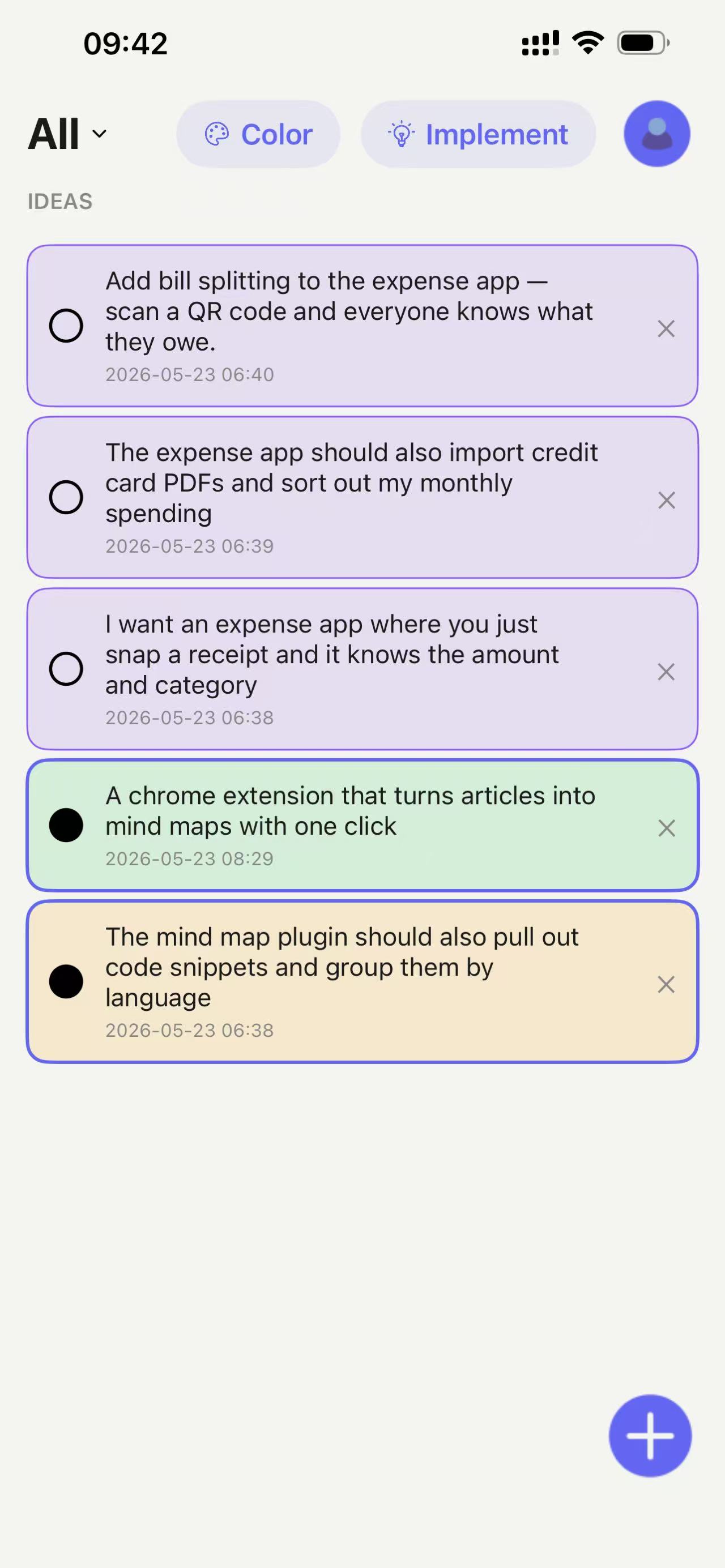
你可以语音输入或者键盘输入你的想法,可以在发送前反复修改,或者点击魔法棒让AI帮你修改。同一批新建的想法会有相同的卡片颜色,如果你想让某些卡片有不同的颜色,可以返回列表修改。
用颜色给想法分组
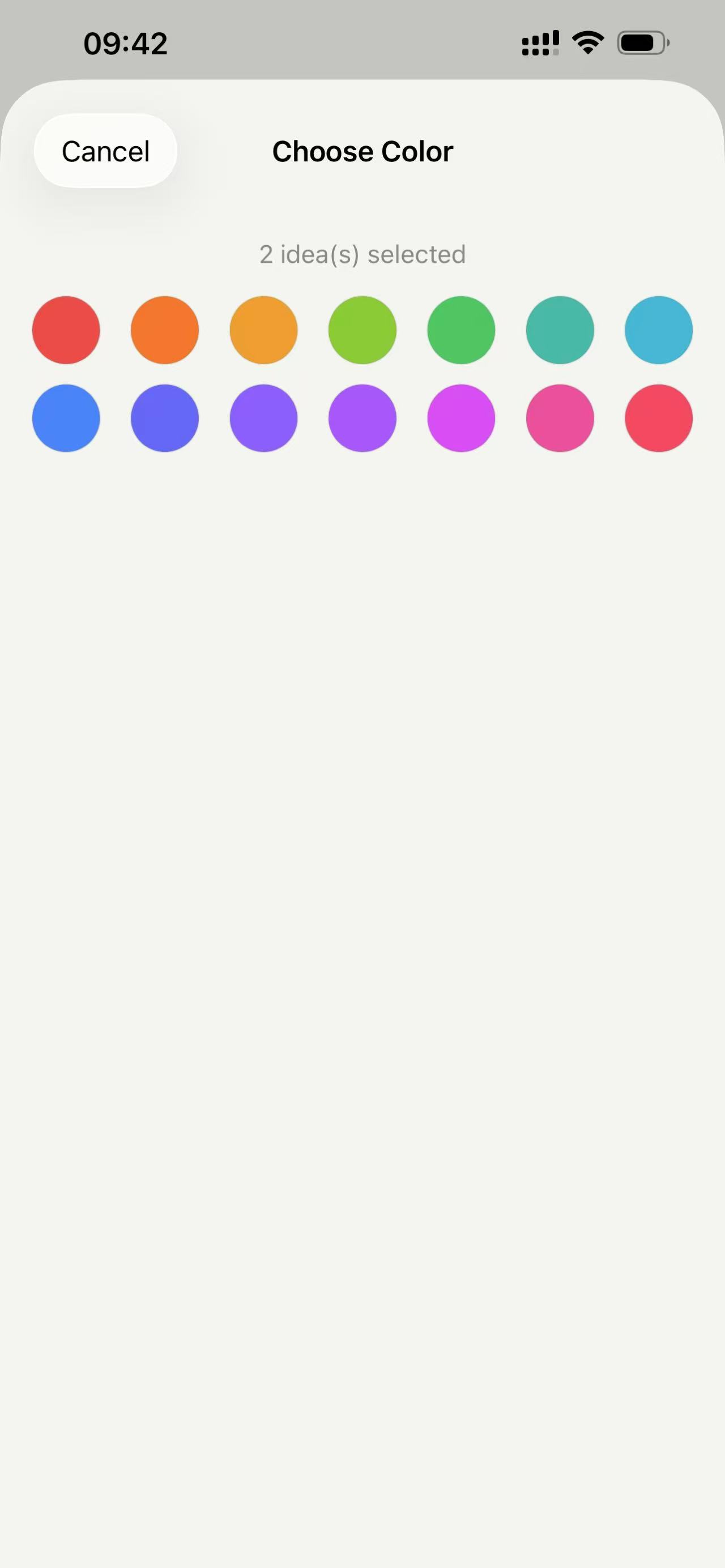
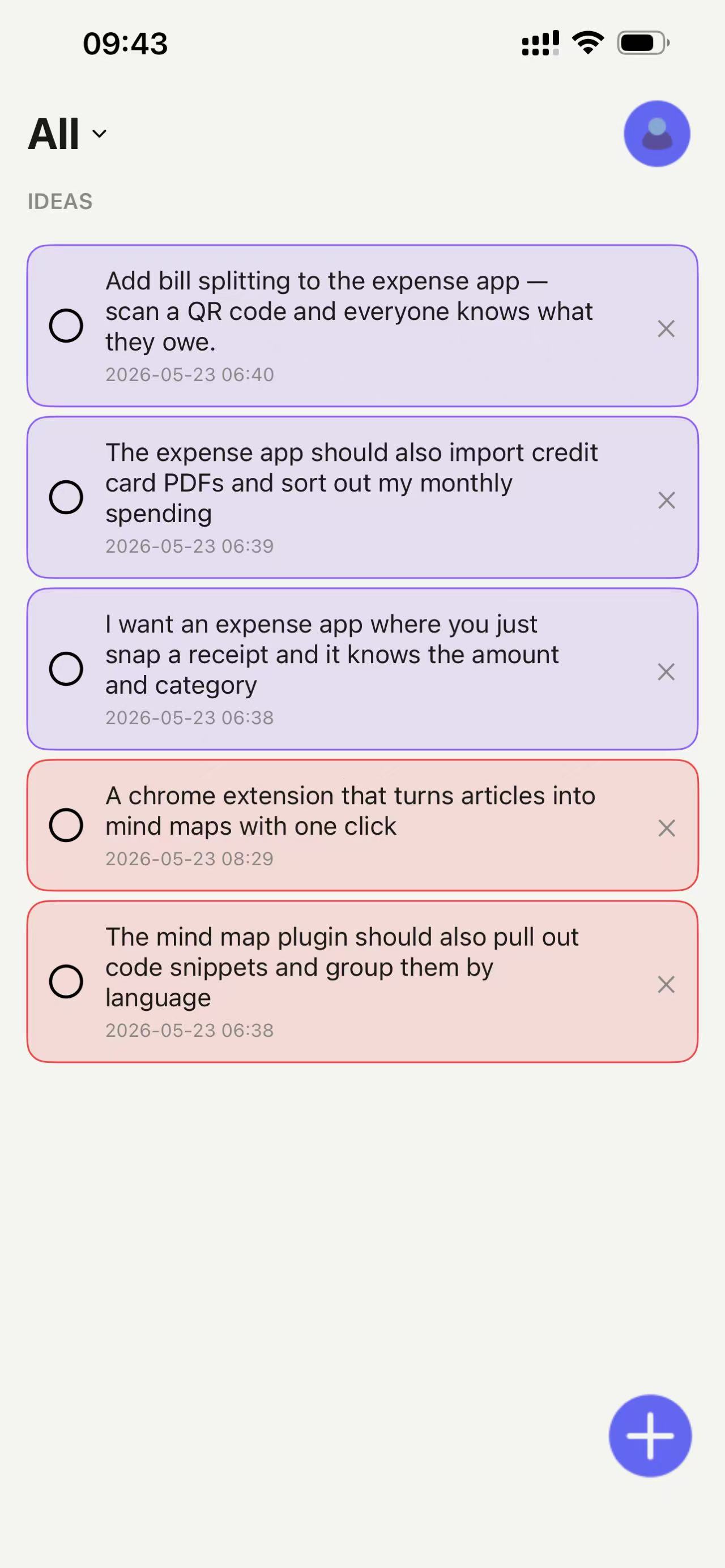
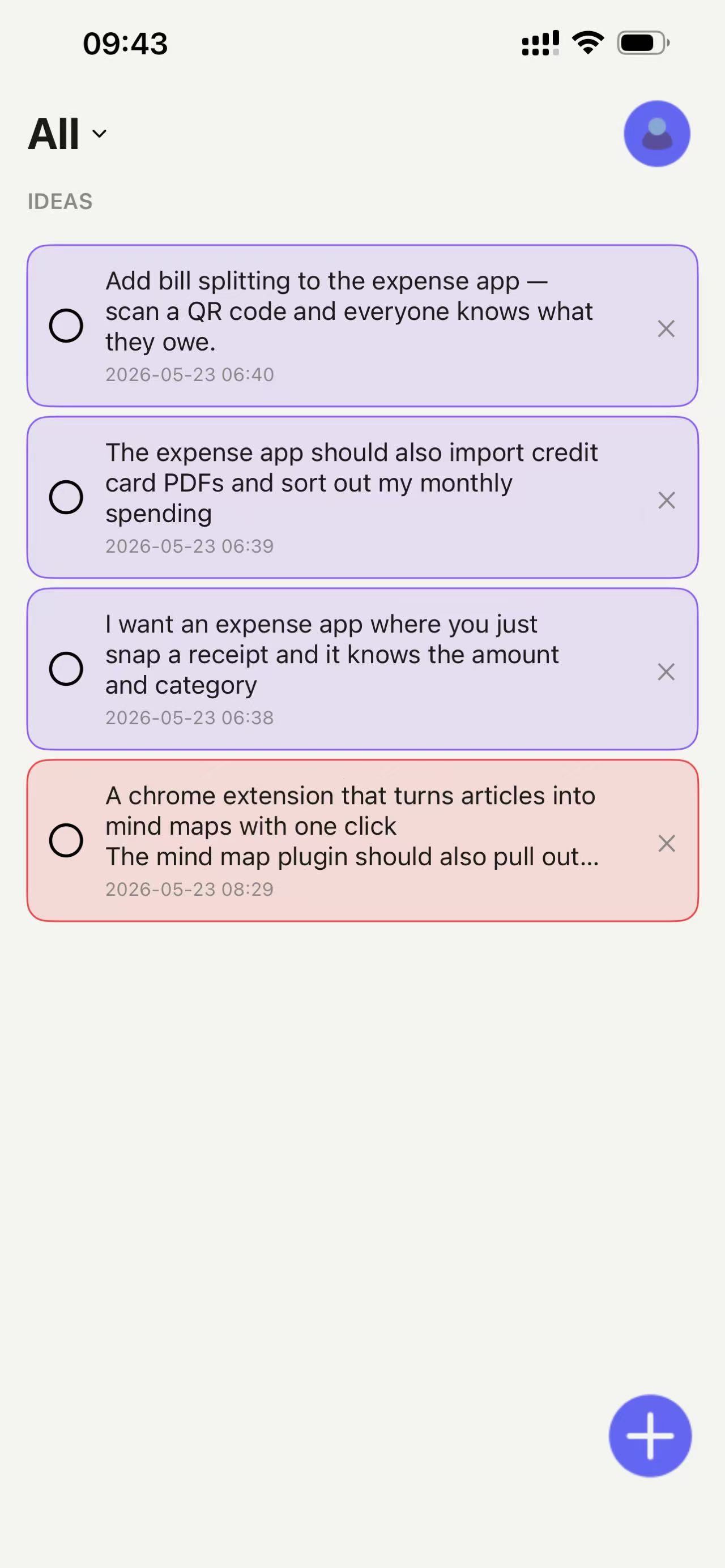
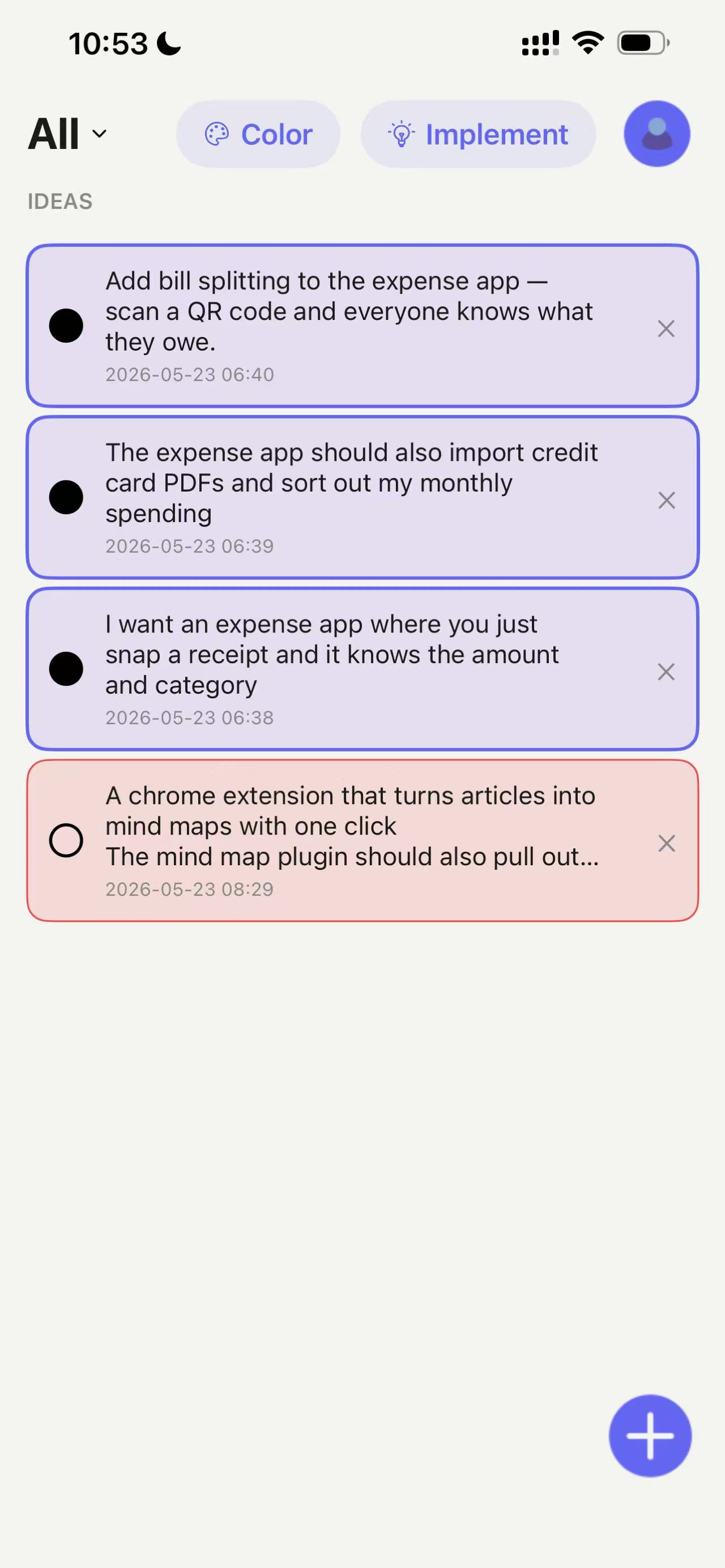
你可以在列表里选中多个想法,给它们设置成相同的颜色以标示分组。
排序和合并想法
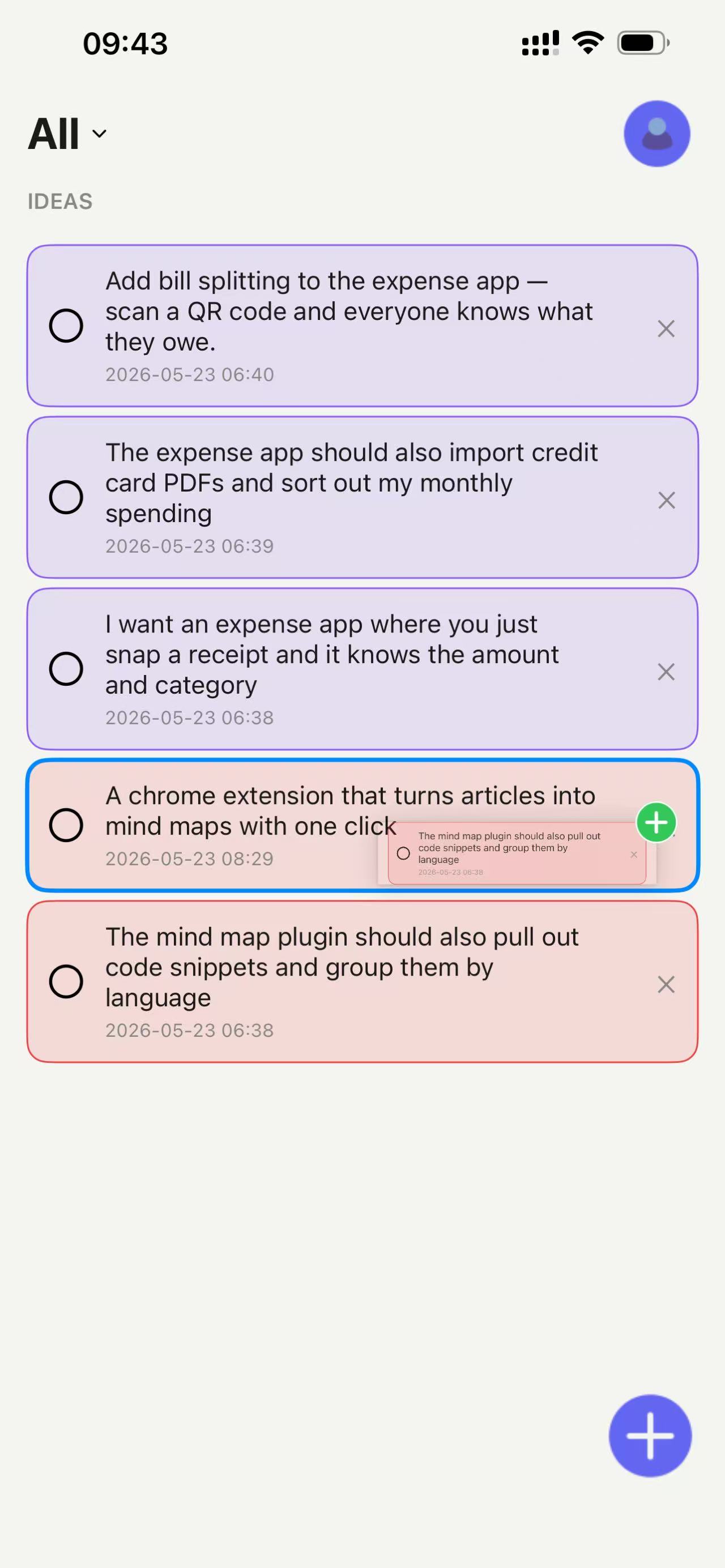
你可以拖动想法卡片插入到其他卡片前面或者后面。或者拖到其他卡片上,将想法合并。
实现想法
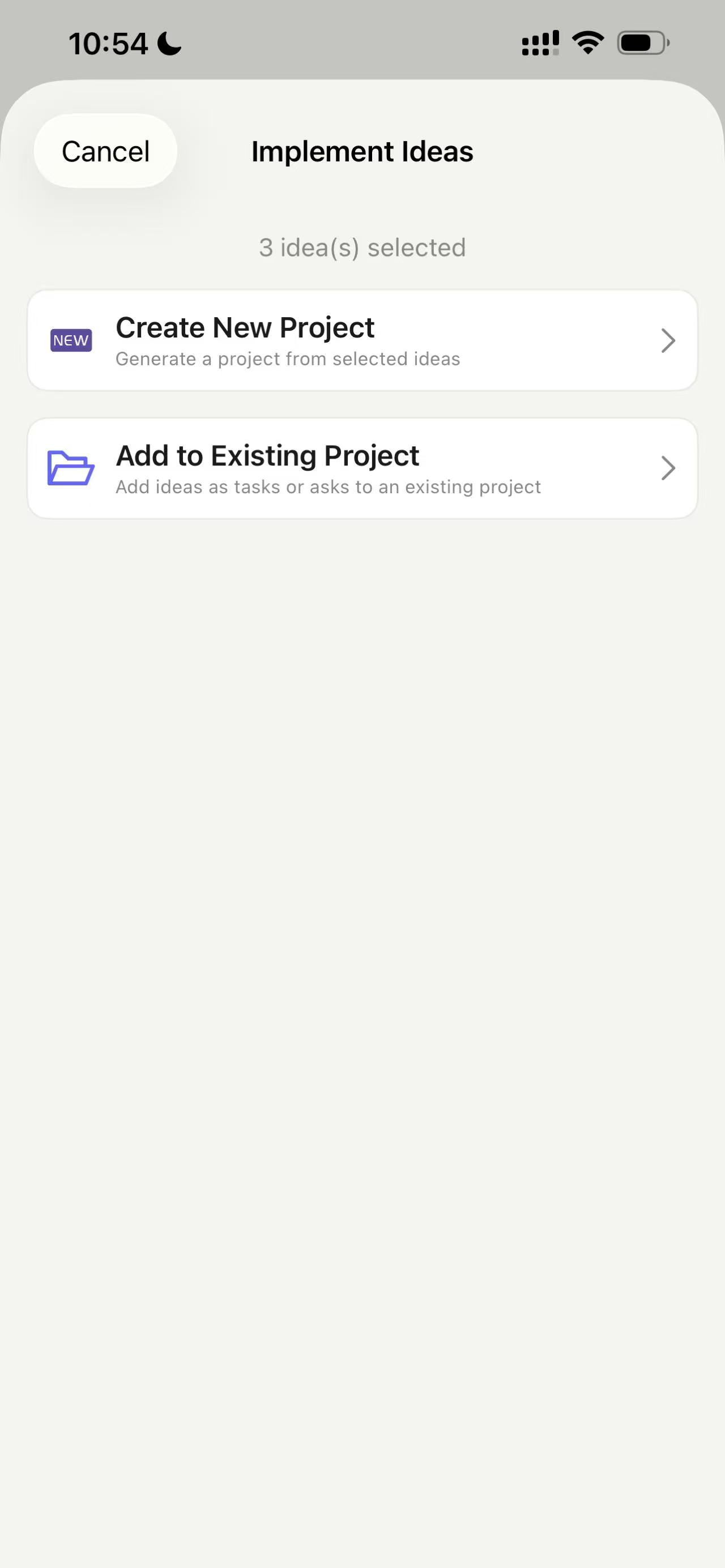
选中你想实现的想法,点击“实现”。可以选择创建新项目,或者把想法加入现有项目。
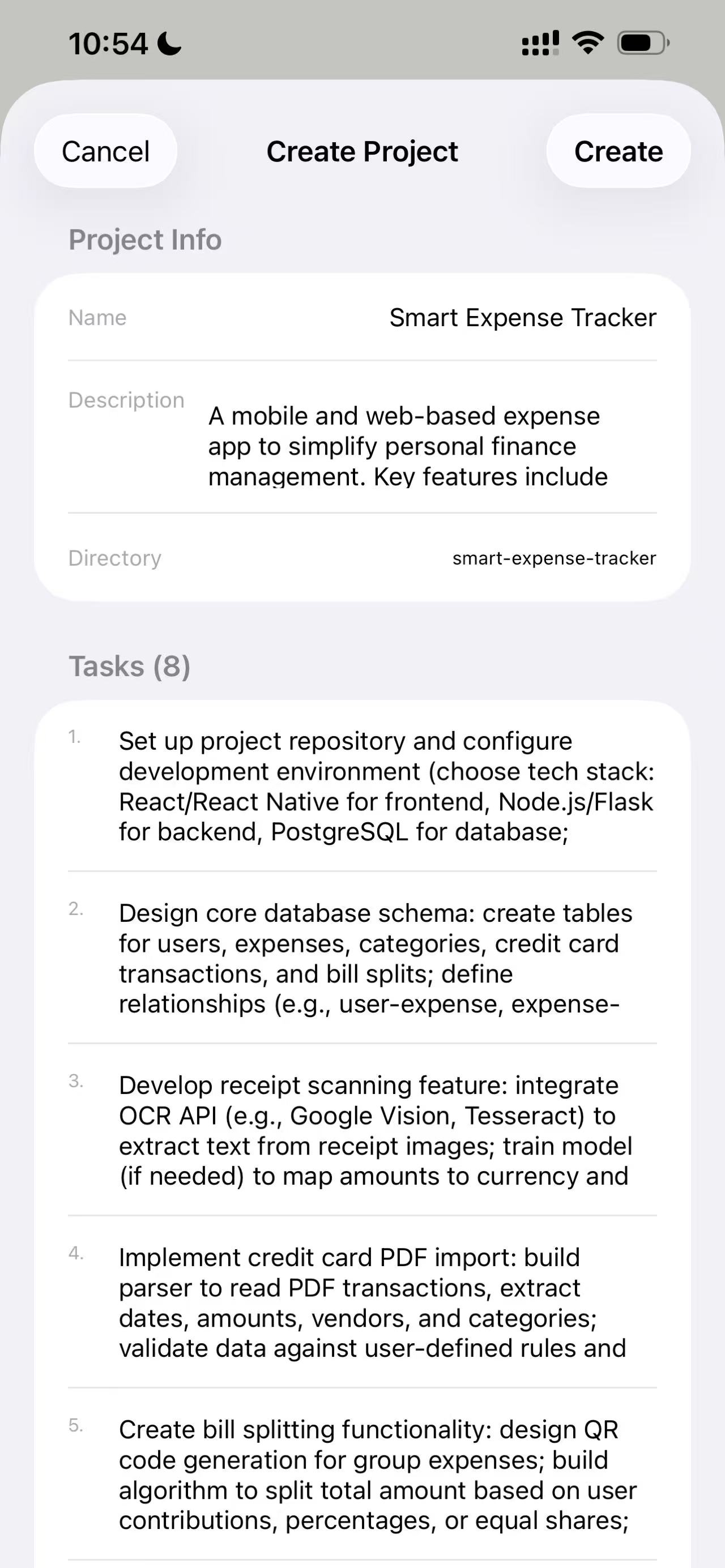
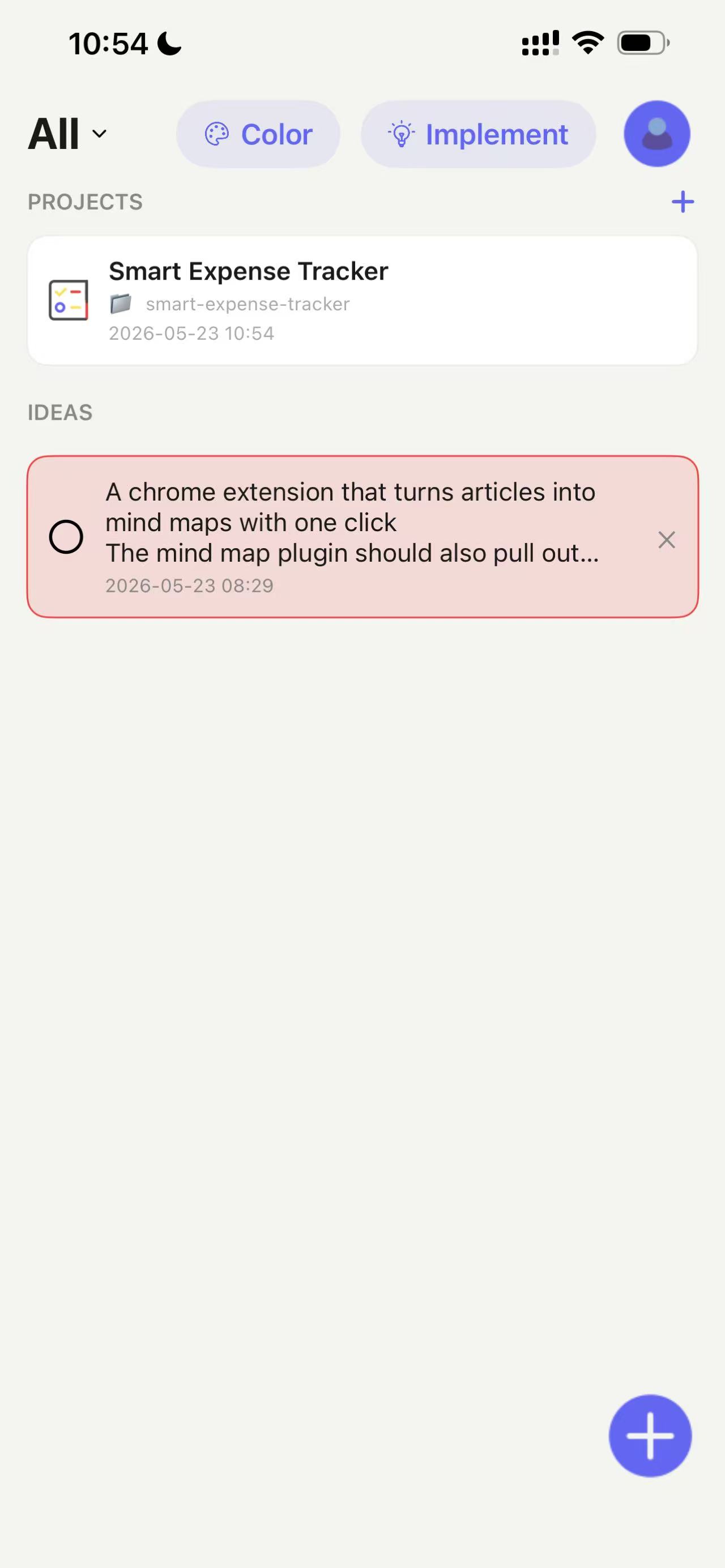
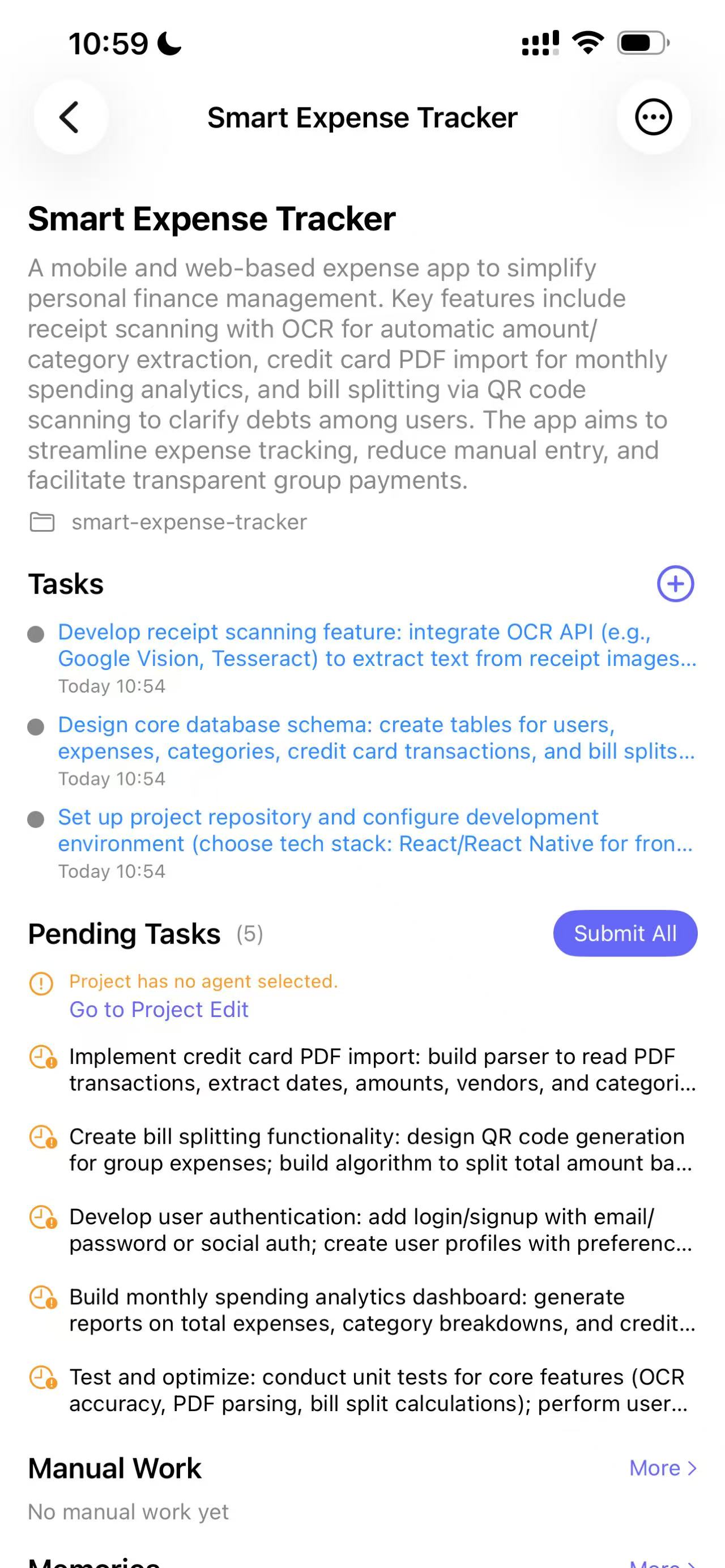
项目
创建项目只是实现想法的第一步,你需要一个AI Agent来帮你实施。进入项目详情页,你会发现任务前面的状态图标是灰色的,还有些任务在等待。这是因为,还没有配置好AI Agent。点击等待任务中的提示,或者右上角图标选择编辑。
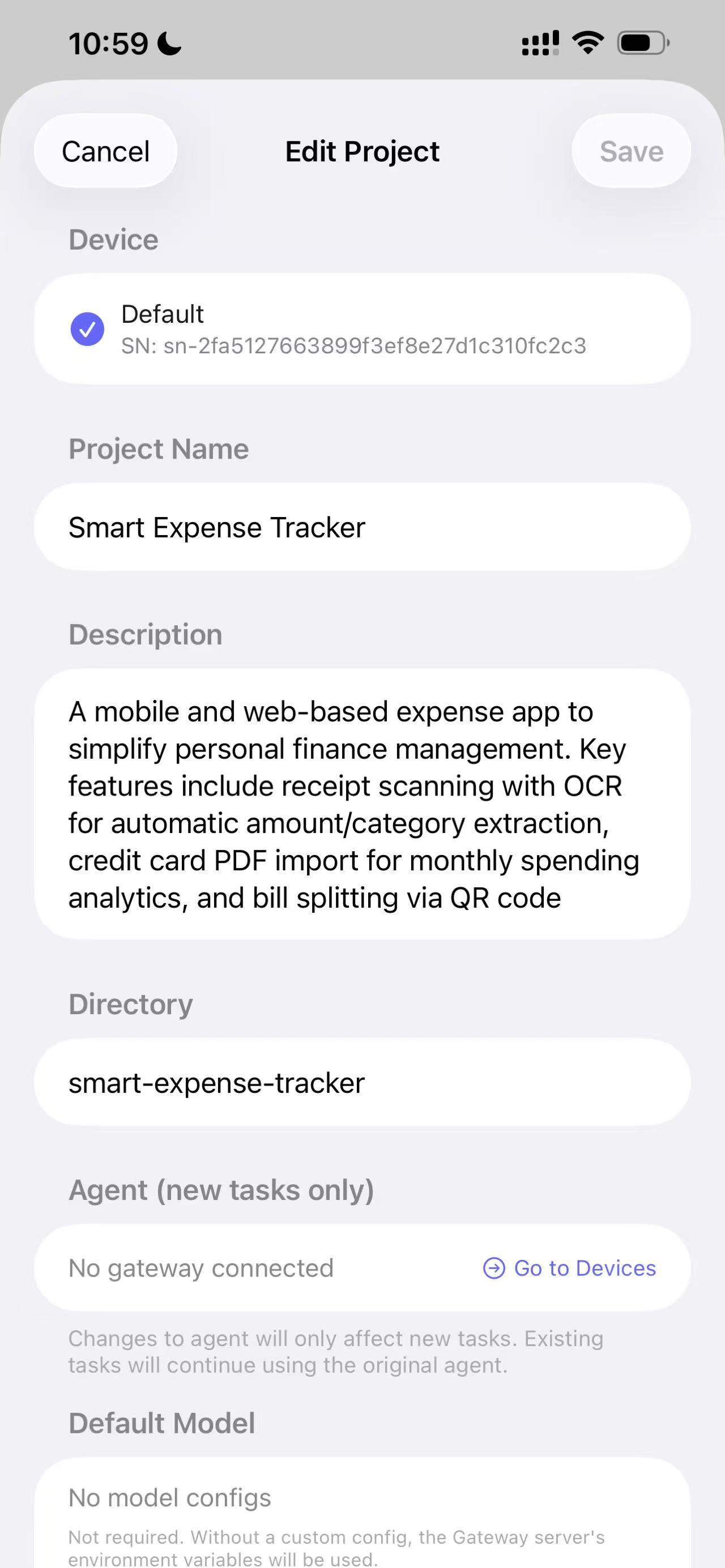
编辑项目
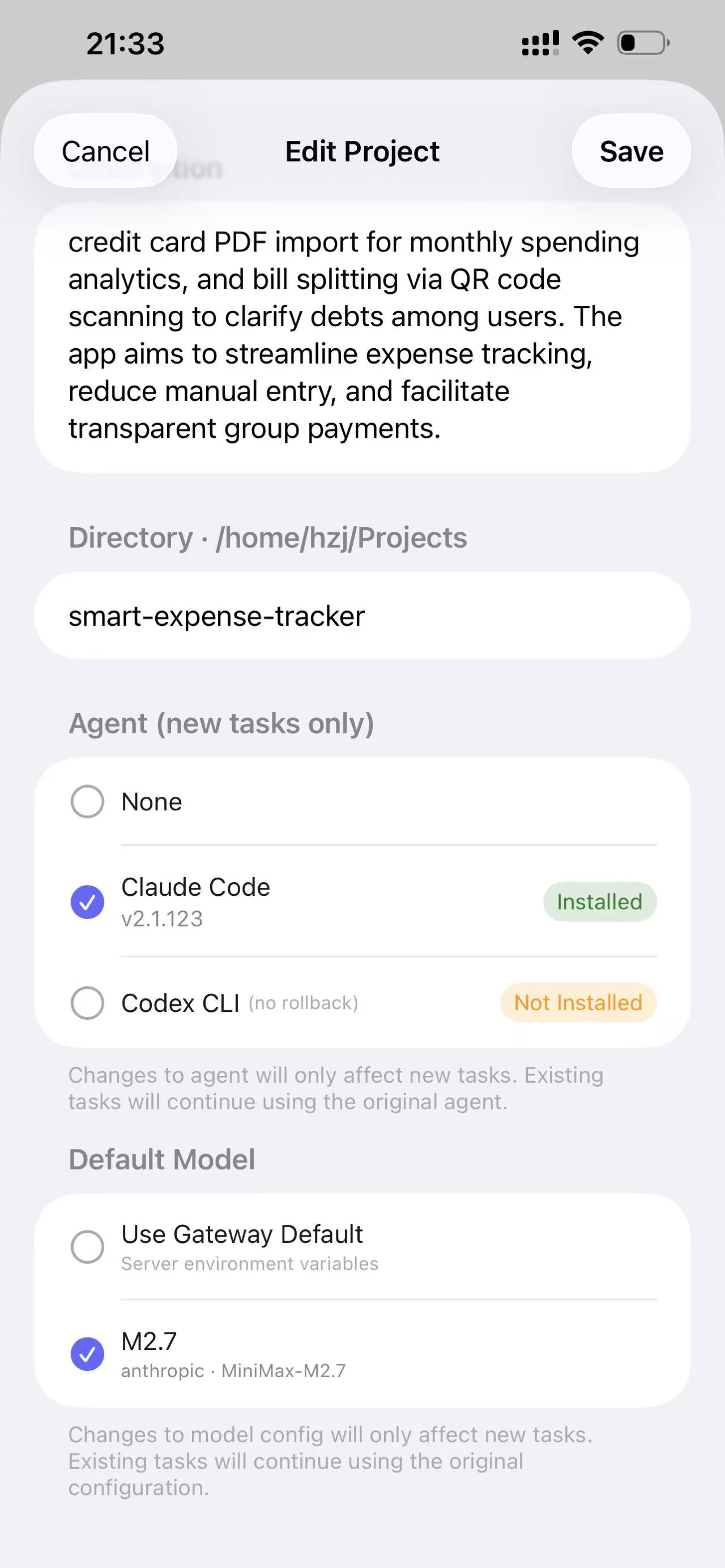
在这里你可以选择设备、Agent和模型。如果找不到Agent,可能是没有安装Gateway,点击提示进入设备管理页。
设备管理
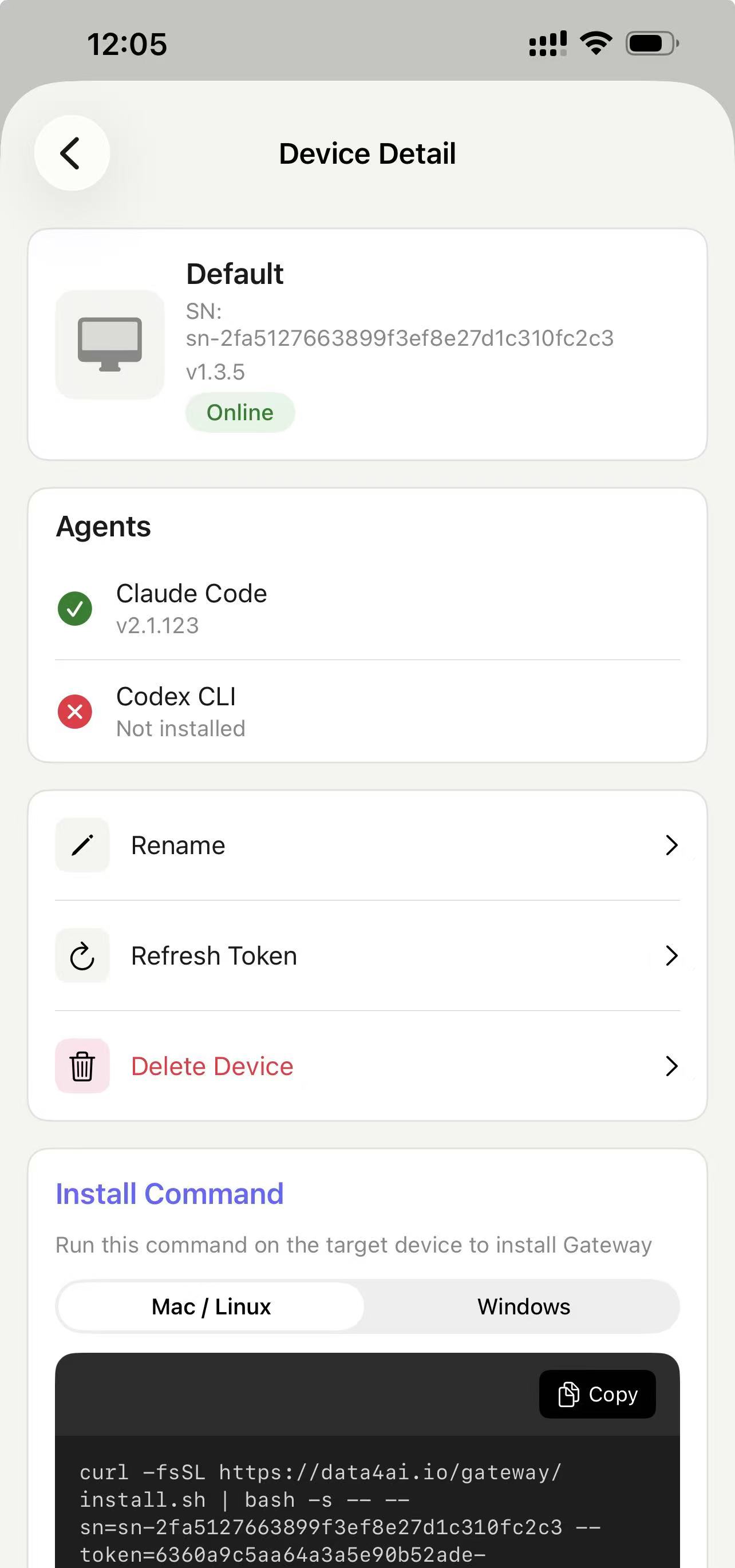
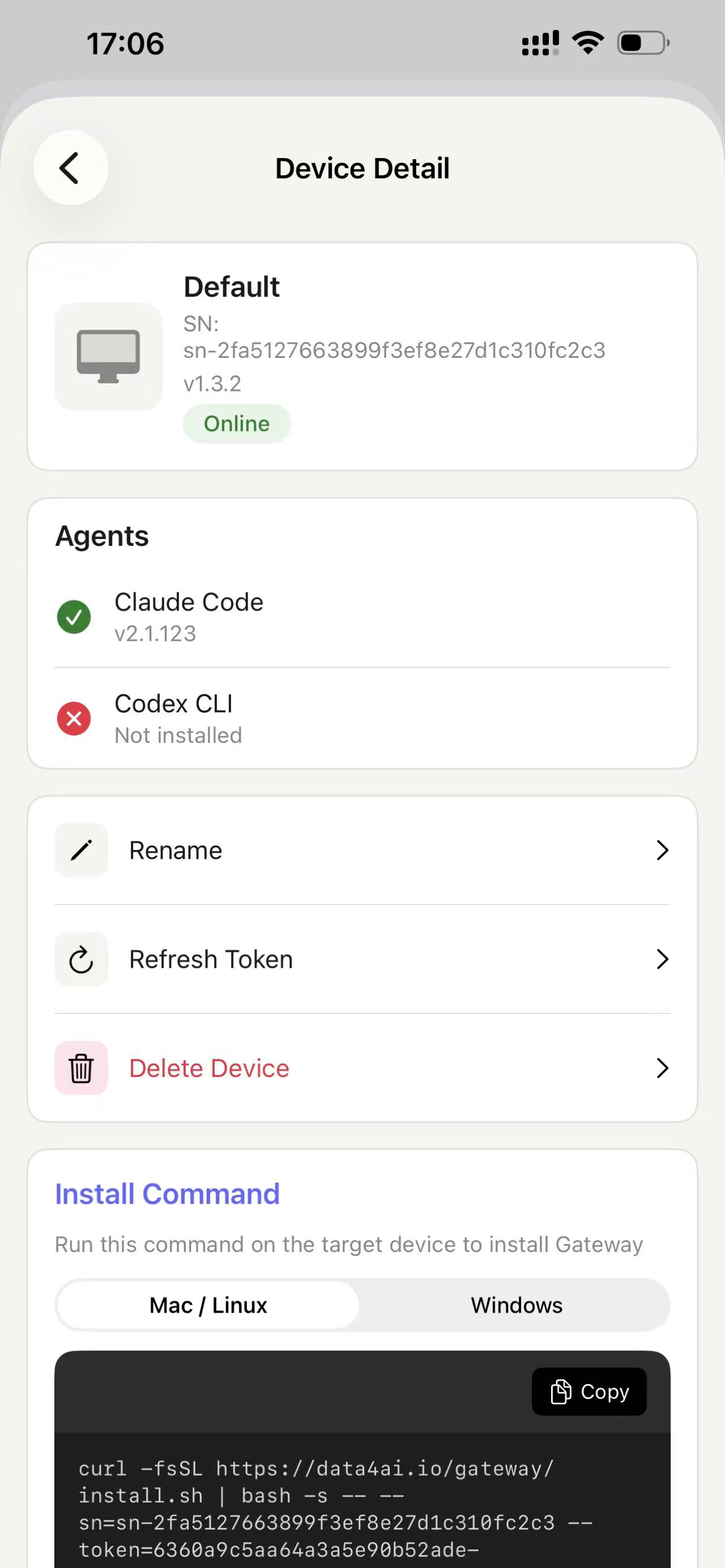
我们为每位用户都创建了一个默认设备,进入设备编辑页之后你可以编辑它的名字,以便更有标识度。
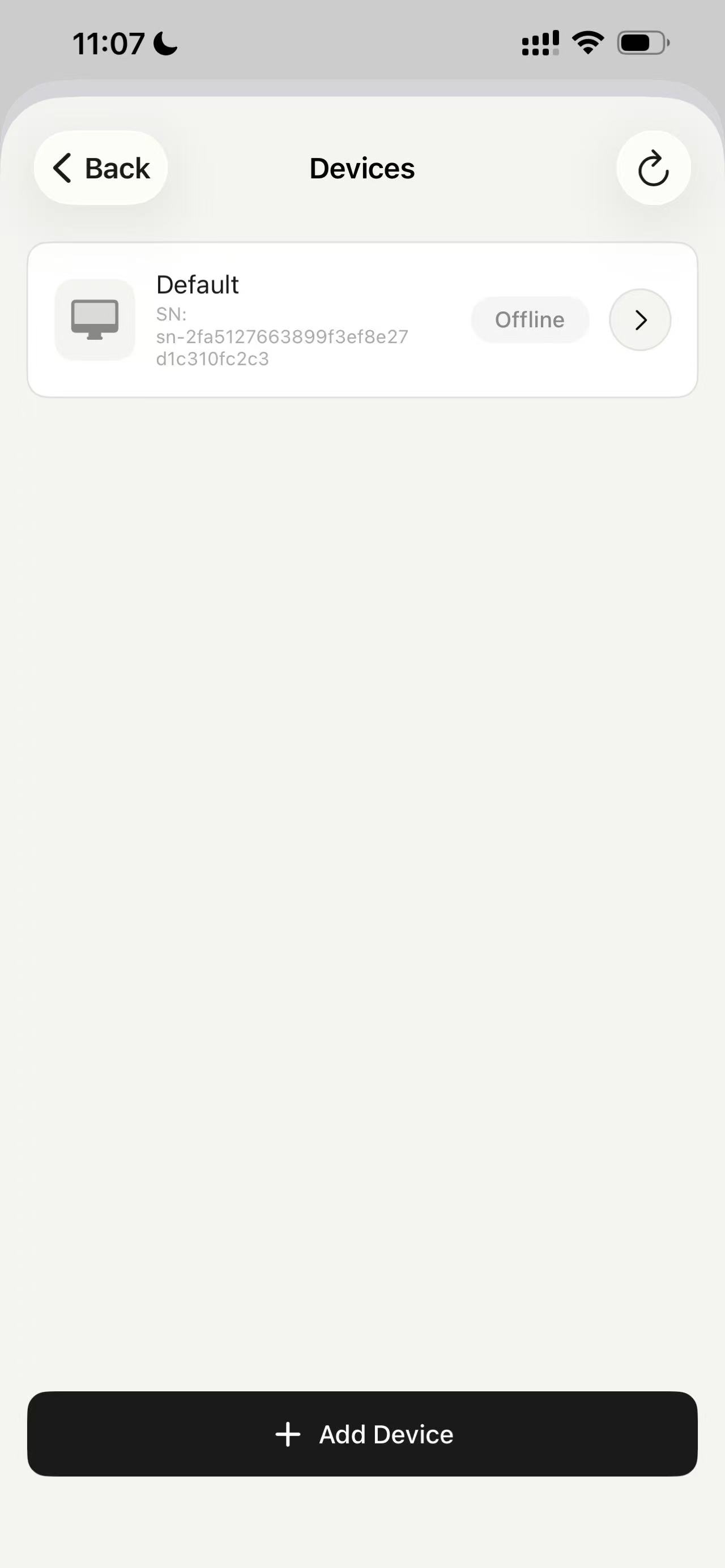
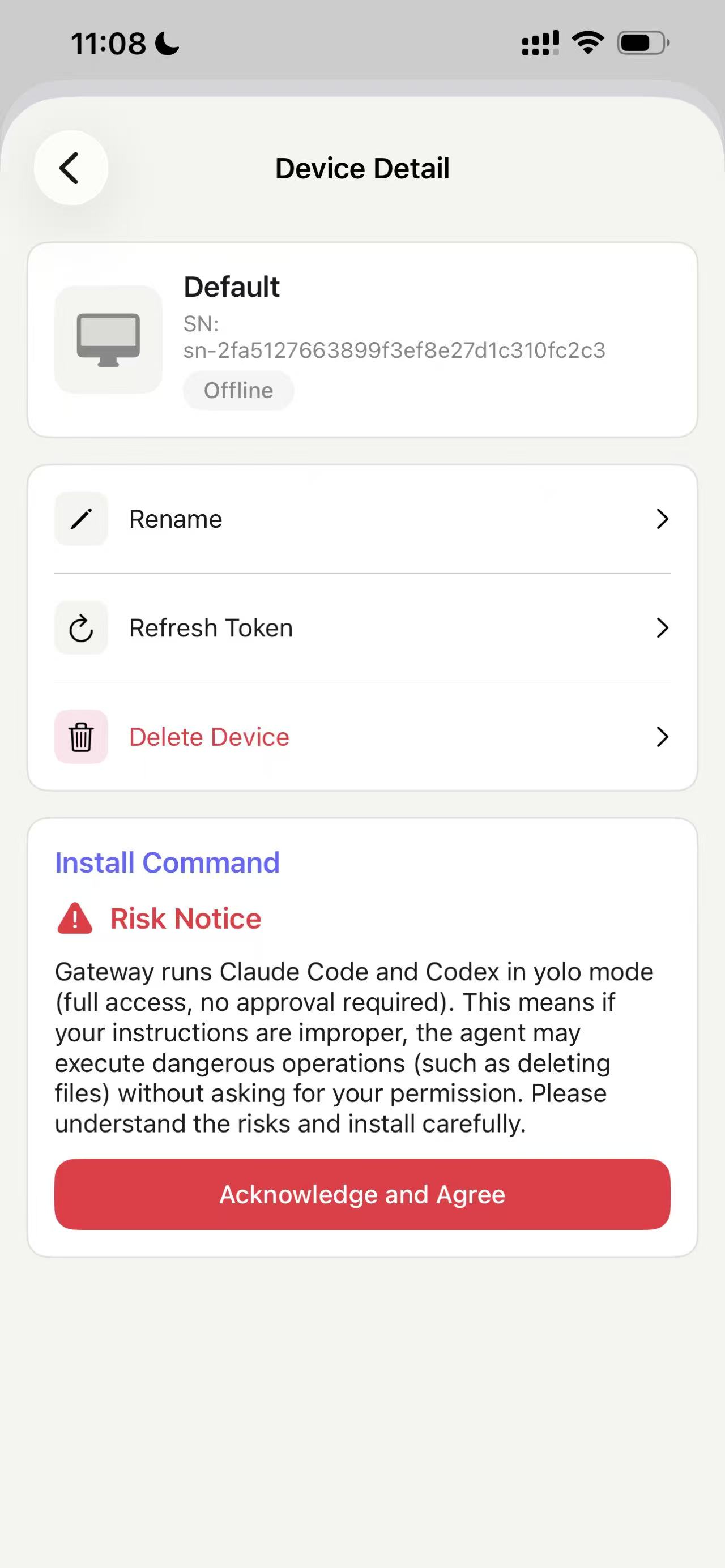
在获取Gateway安装命令执行,你需要知悉和确认可能的风险。
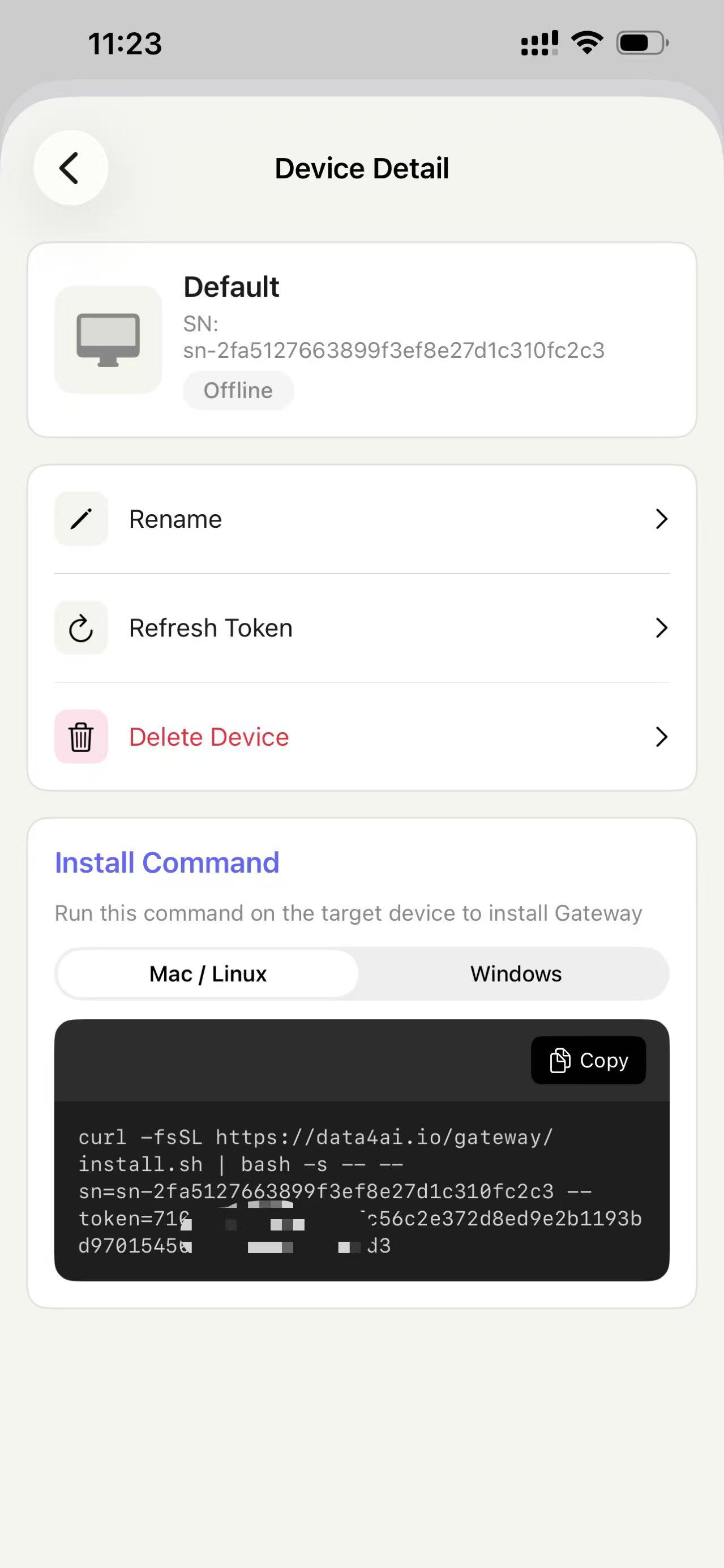
复制安装命令到你机器上运行。但注意:请保护好你的设备token!
按指引安装好Gateway,如:
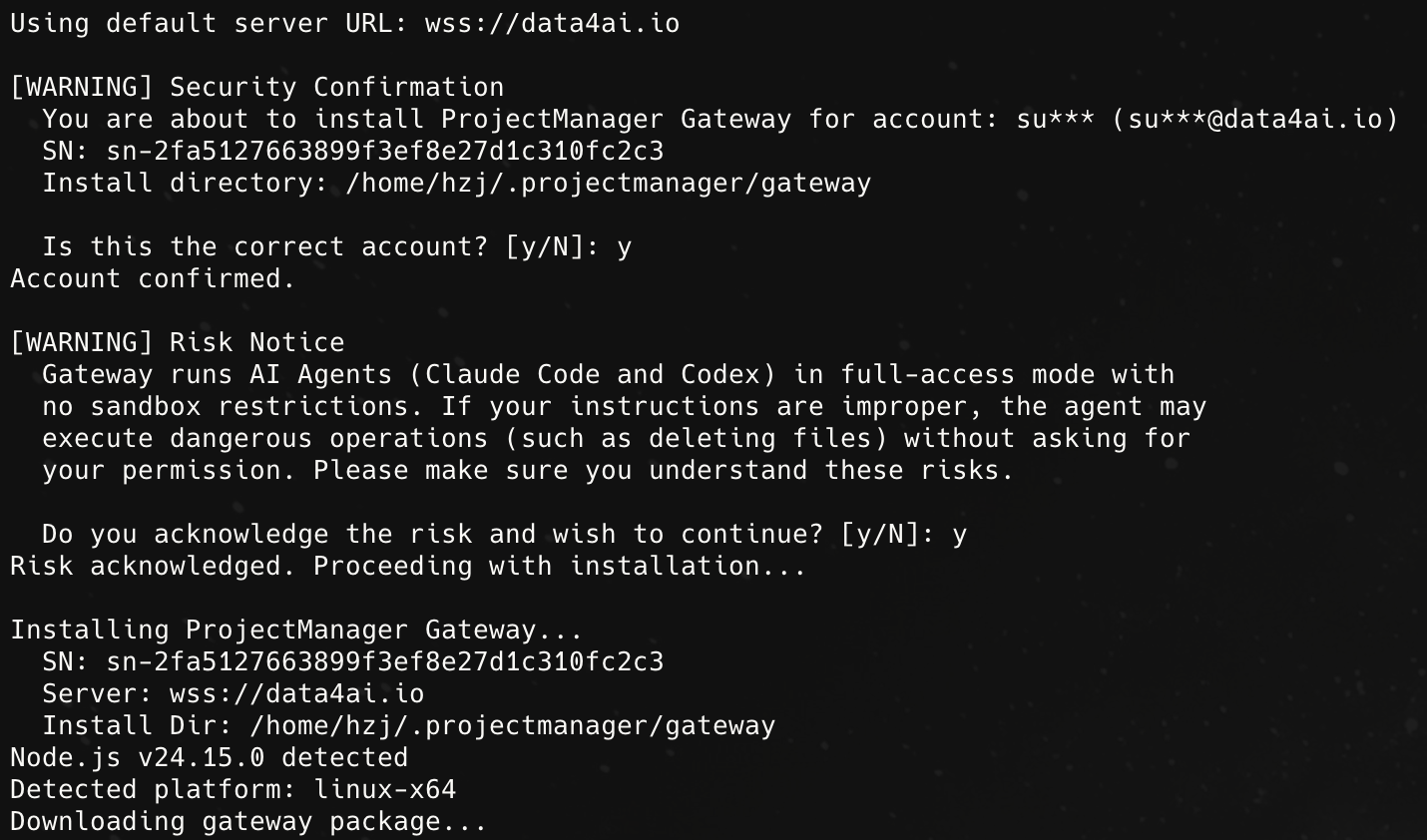
如果看到错误“Error: Node.js 20+ is required but not installed.”,请参考 https://nodejs.org/en/download 安装,推荐Node.js 24及以上版本。
Agent 安装
在Gateway所在的电脑上,你需要安装Claude Code (推荐,因为它支持回滚) 或 Codex Cli,附上安装命令:
Claude Code:
npm install -g @anthropic-ai/claude-code
Codex Cli:
npm install -g @openai/codex
Gateway和Agent安装成功后,你可以在客户端看到:
模型设置
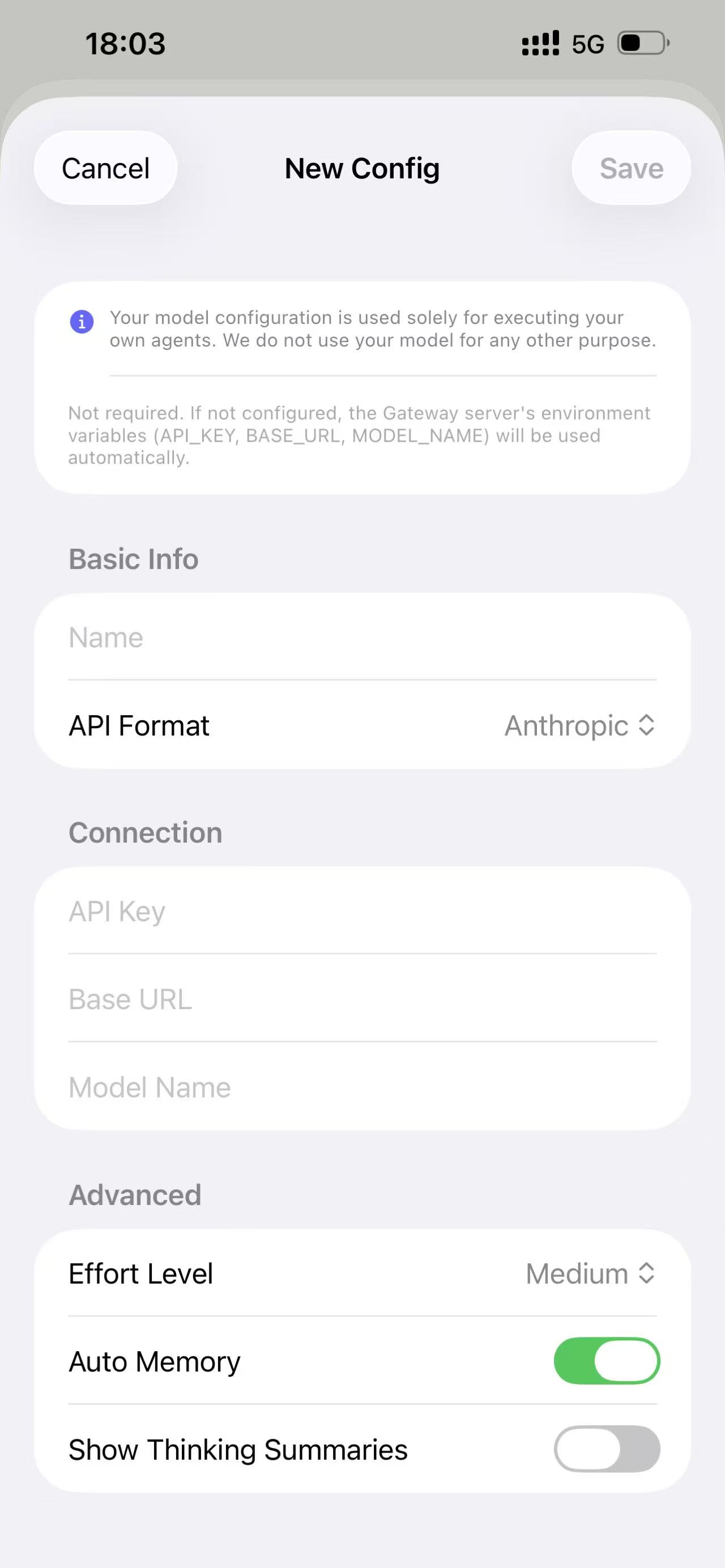
Agent依赖模型设置,你可以在 Wishmere 设置。Wishmere提供项目、任务级的模型选择。
点击首页的右上角的用户头像,可以看到模型设置的入口:
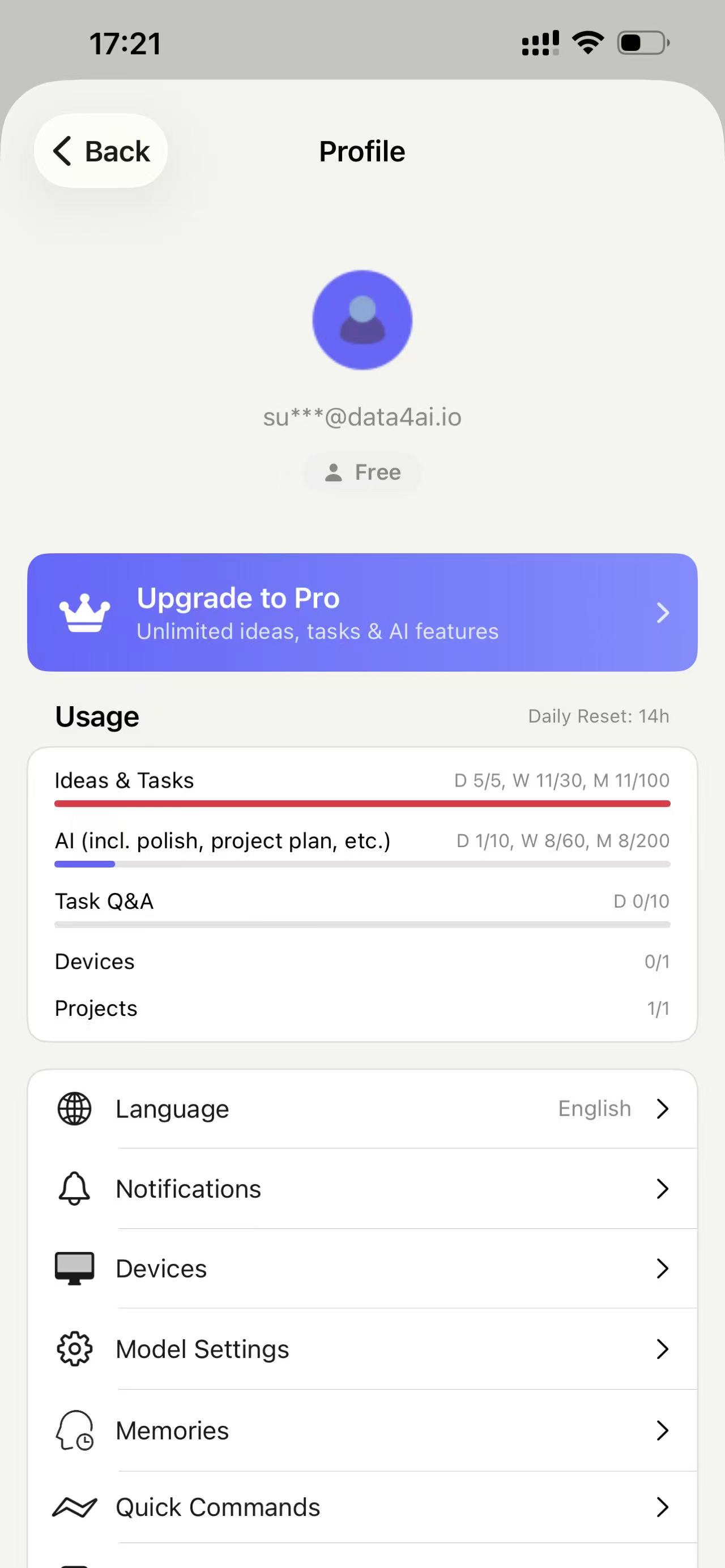
注意Claude Code使用Anthropic接口格式,Codex Cli使用OpenAI接口格式。
设置好后,重新进入项目详情页-编辑,可以选择Agent和模型。
任务
设置好Agent和模型后,你重新进入项目详情,应该是看到Agent和模型的名称。
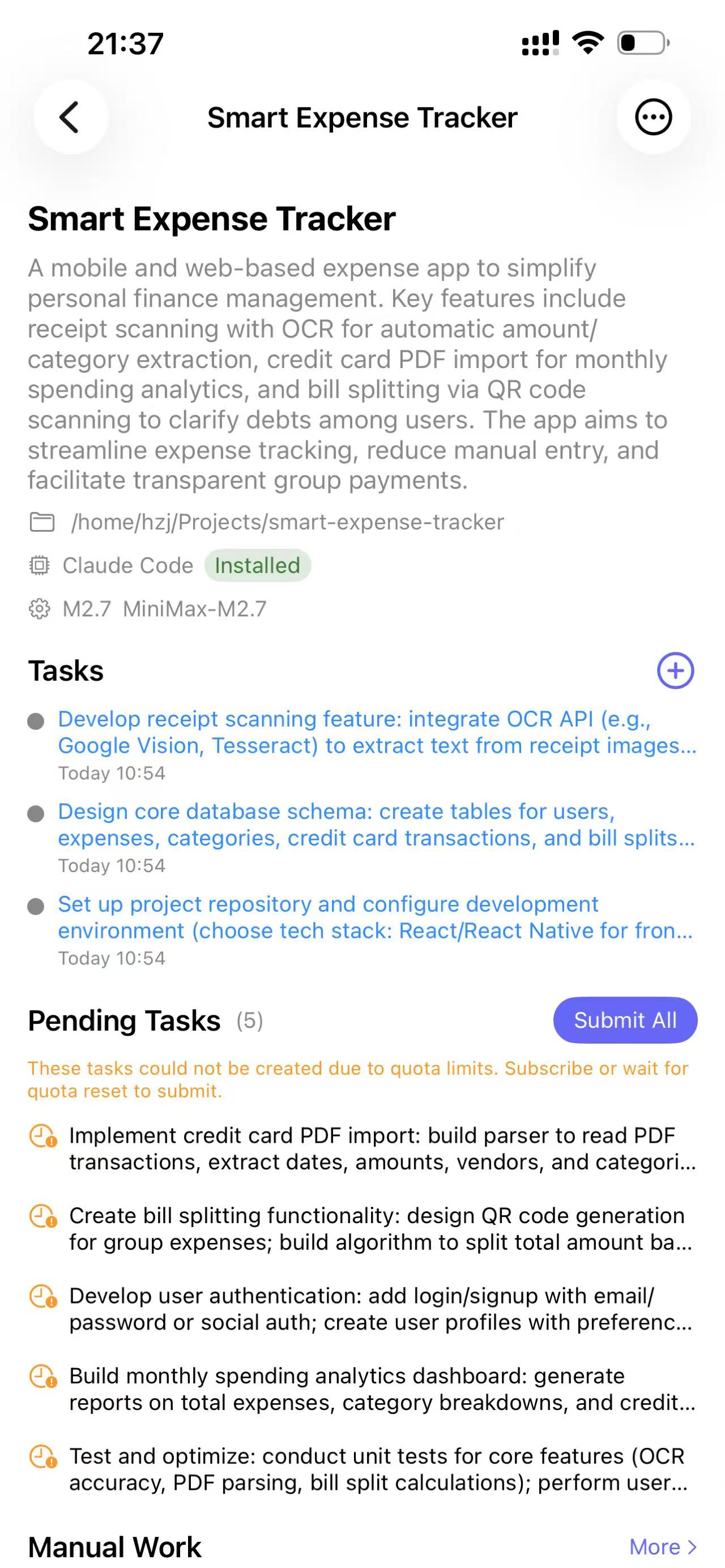
然后选择某个任务,进入详情页,草稿状态下的任务可以自己编辑。
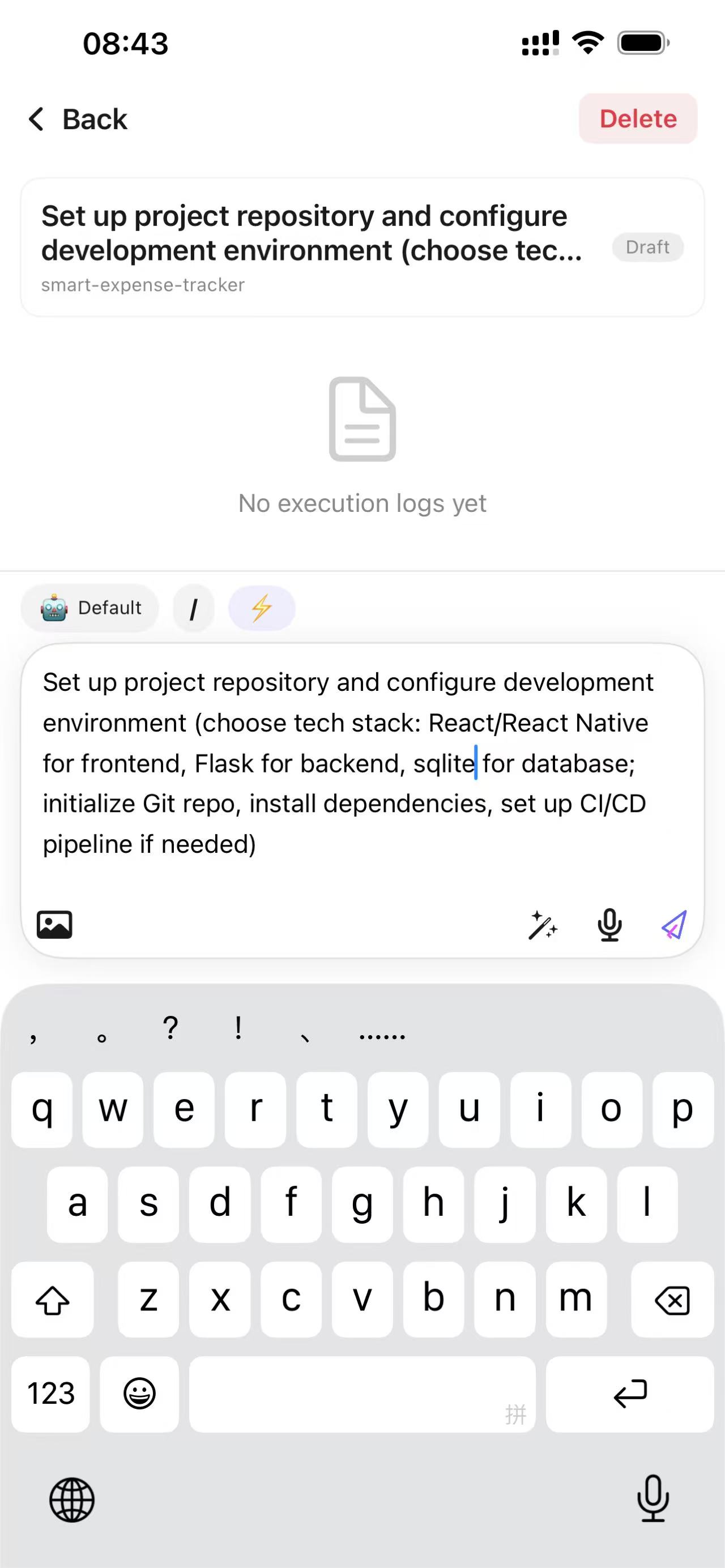
然后点发送,即会通过Gateway下发给你的智能体执行。
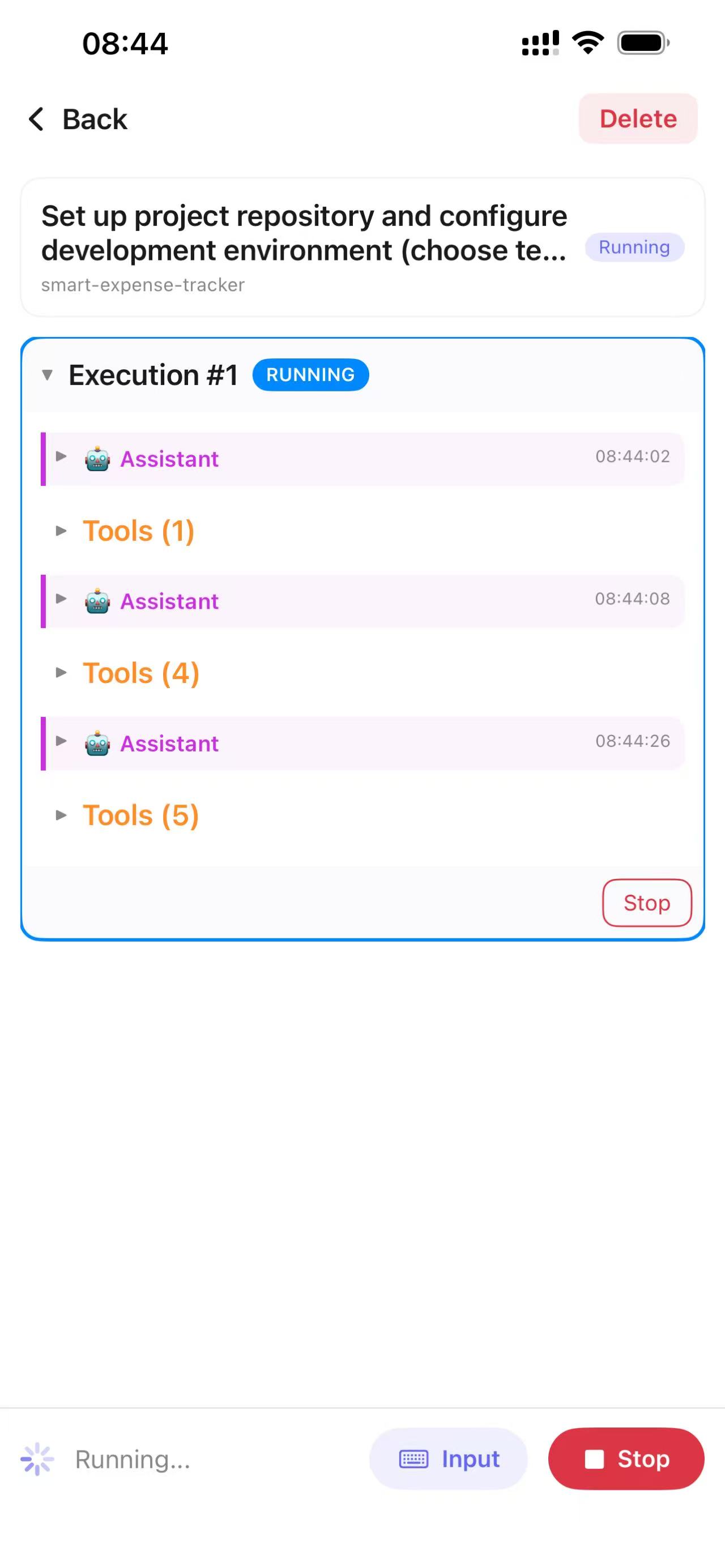
你不用在这个页面等待,任务完成后会通知你。
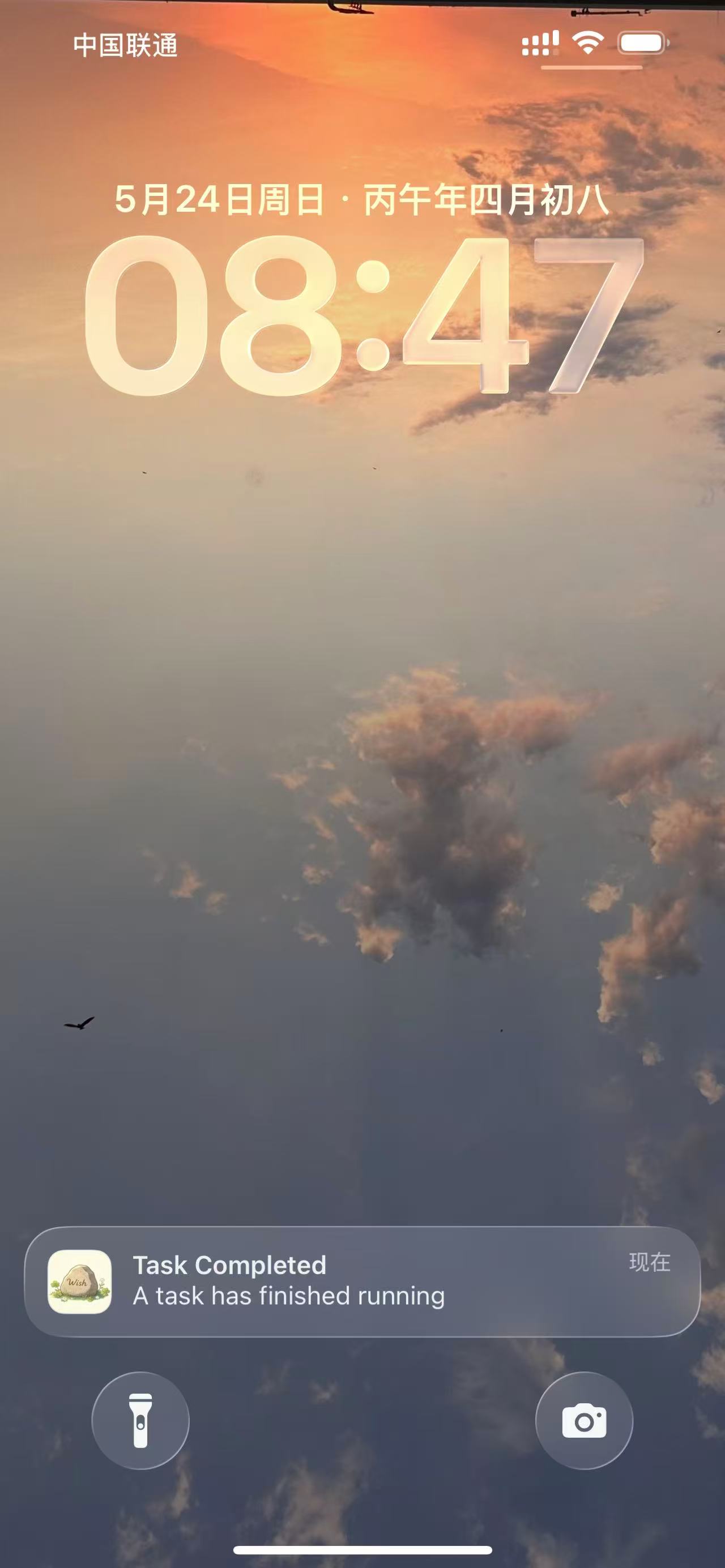
回到任务详情,查看执行结果:
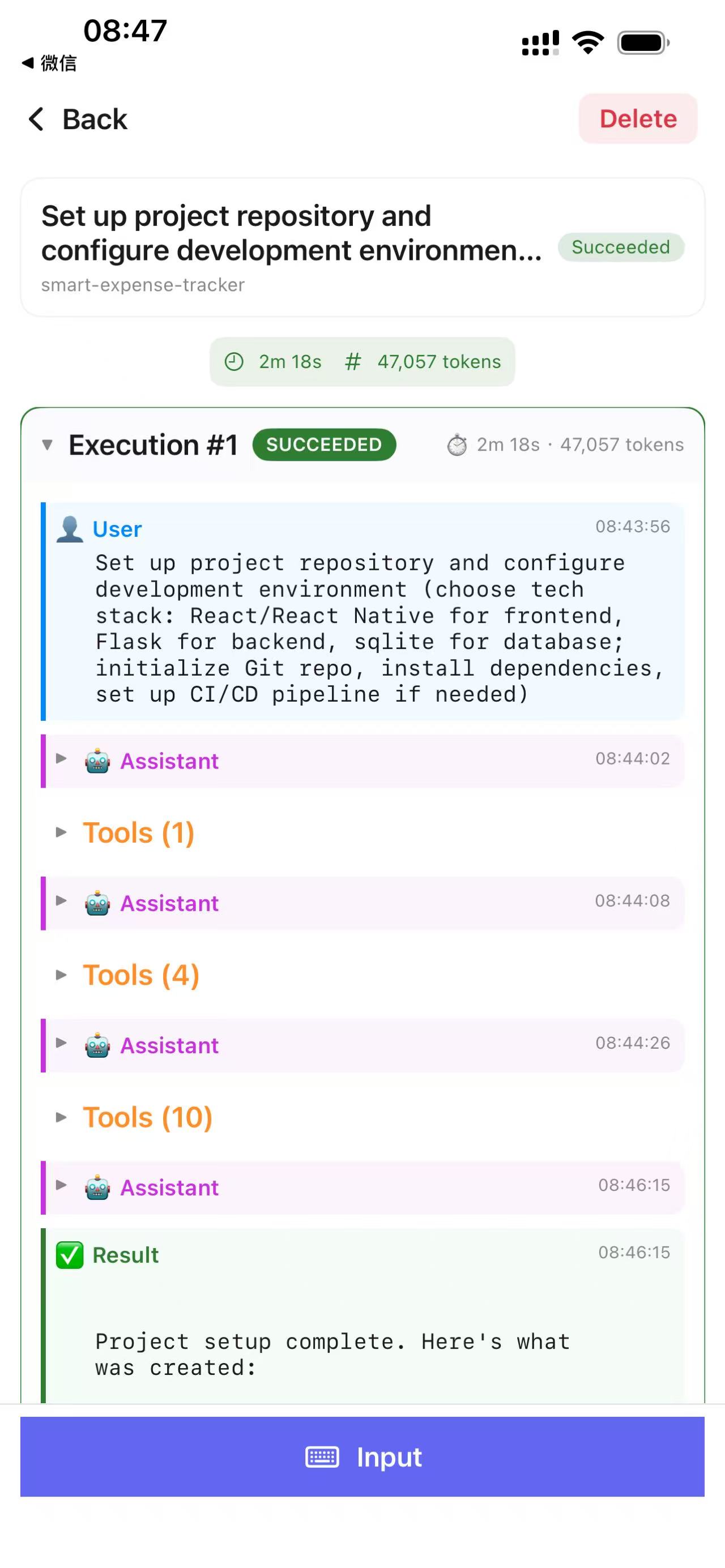
如果你对结果不满意,可以在任务详情里继续提出的你的要求让智能体改善。
或者执行其他任务。注意,不同的任务有各自的上下文(对话和执行历史)。
如果任务失败,你可以重试。
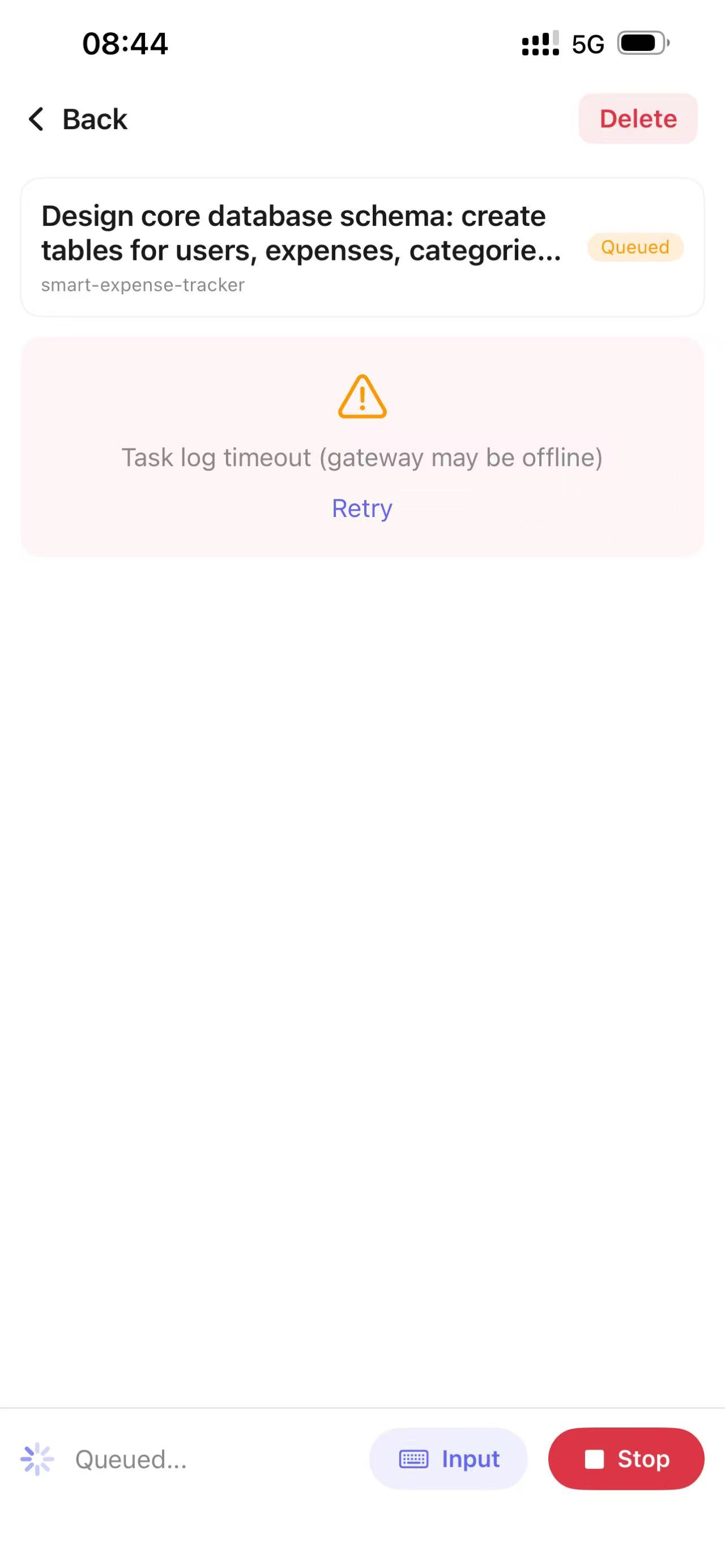
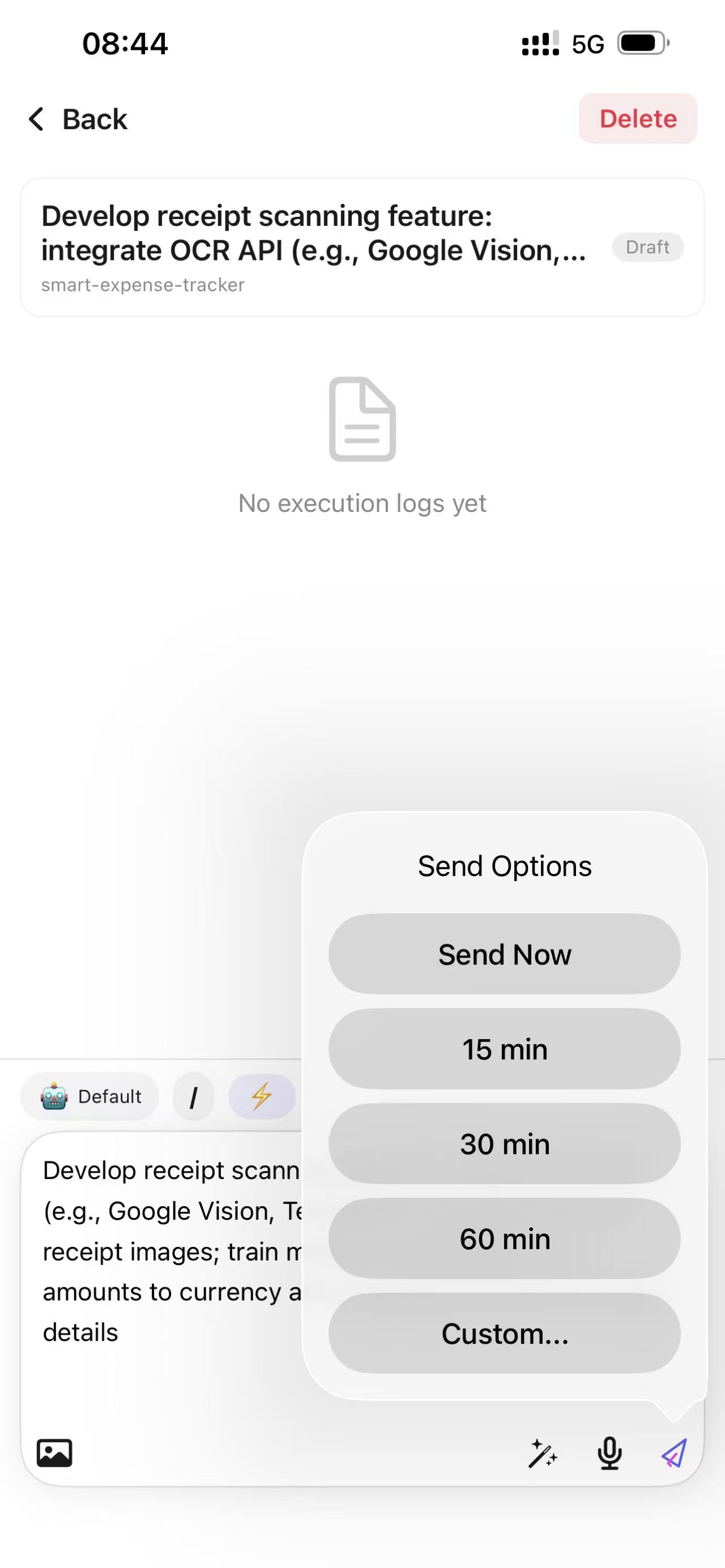
如果你想错峰执行任务,你可以长按发送按钮、设置定时发送。
OTA升级
Gateway手动安装一次之后,后续升级都可以在手机上完成。首先你会收到升级的通知:
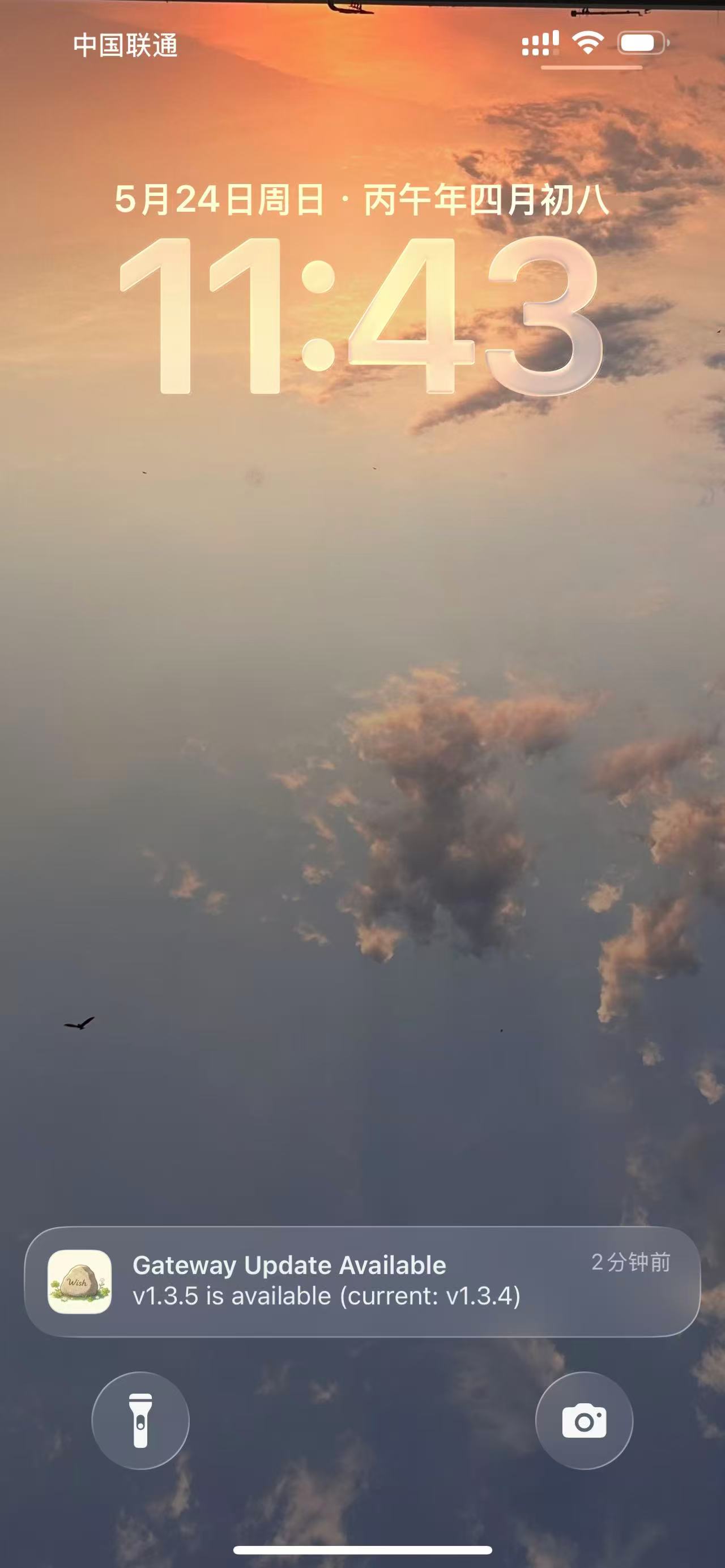
通过通知进入设备列表页,进入每个设备详情:
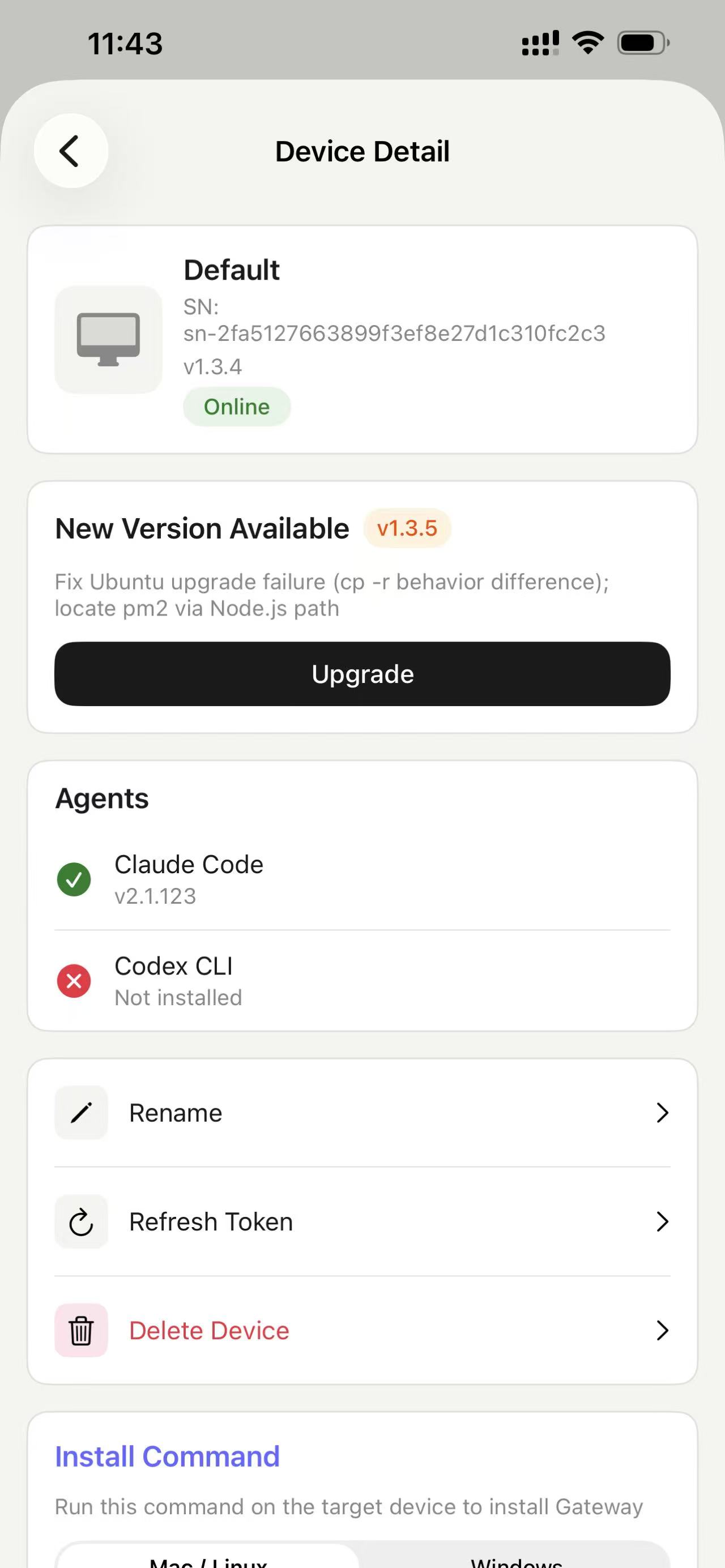
点击升级:
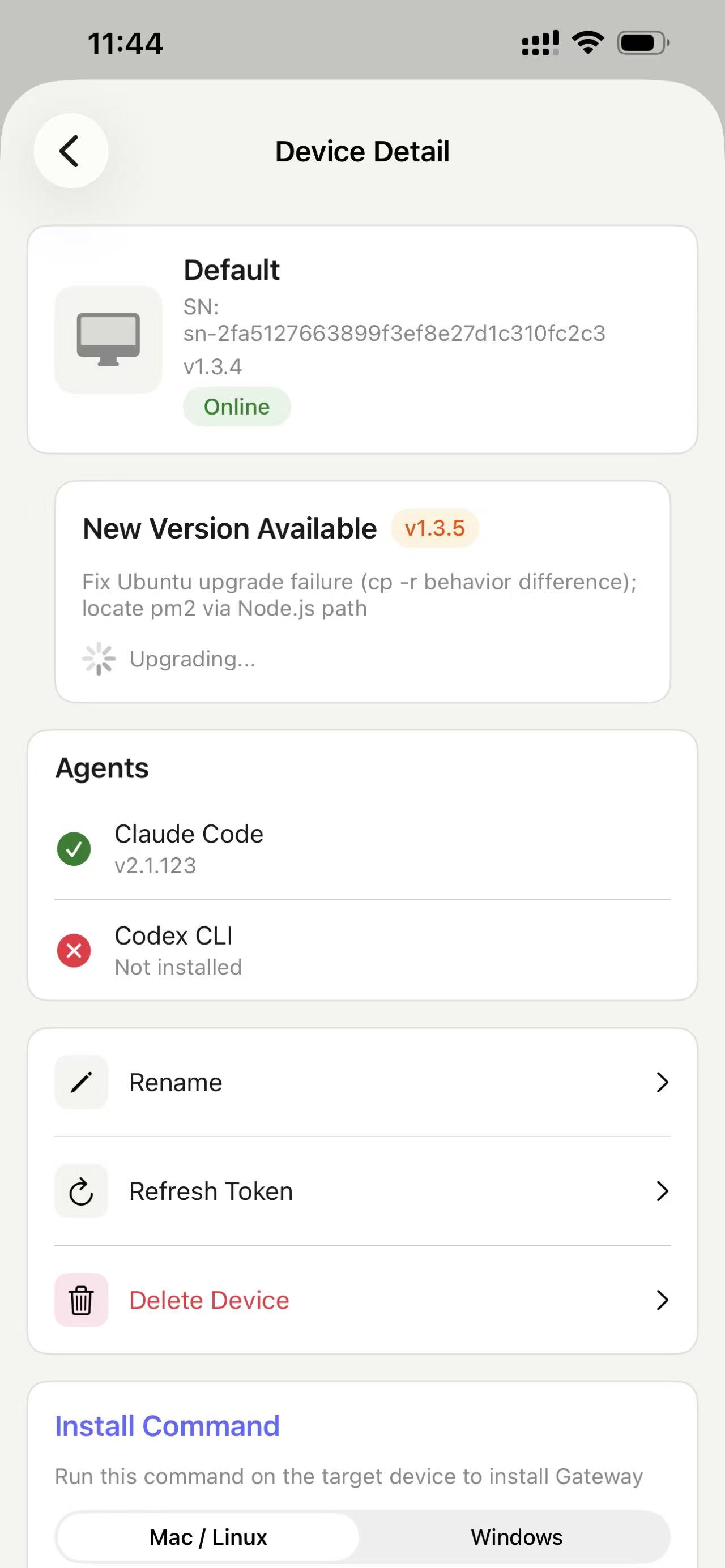
等待升级完成: